
Windows10专业版拥有强大的功能集、企业级安全机制和灵活的管理能力,成为众多专业人士、开发者及中小企业用户的首选操作系统,是高效办公与安全体验的可靠之选。纯净系统基地给大家带来了这款“Win10专业版永久激活版”并非指代盗版或破解系统,而是指通过合法渠道获取数字许可证或正版密钥后完成激活的完整系统镜像——这类版本在重装后可自动联网激活,无需反复输入密钥,真正实现“一次激活,长期使用”。它保留了微软官方原版的所有更新支持、安全补丁及功能完整性,同时避免了未激活状态下个性化受限、水印干扰及无法获取关键安全更新的风险。


-完整功能解锁:无桌面水印、可自由更换壁纸/主题、启用全部个性化设置。
-持续安全更新:确保接收WindowsDefender定义更新及系统漏洞修复。
-企业级兼容性:支持加入域、组策略管理、BitLocker加密等高级功能。
-远程桌面主机支持:允许被其他设备远程控制,提升办公灵活性。
-Hyper-V虚拟化内建:无需第三方软件即可运行虚拟机,适合开发测试场景。
-更新延迟控制:通过“Windows Updatefor Business”可推迟功能更新,保障业务连续性。
A:可能是系统更新后硬件识别变化。请进入“设置>激活>疑难解答”,选择“我最近更改了硬件”,按提示重新关联账户即可。
Q2:能否用家庭版密钥激活专业版?
A:不能。密钥与系统版本严格对应,专业版必须使用专业版密钥,否则会提示“产品密钥无效”。
Q3:重装系统后需要重新输入密钥吗?
A:若此前已通过数字许可证激活且硬件未大改,重装同版本Win10专业版后联网会自动激活,无需手动输入。
Q4:使用KMS激活算永久吗?
A:不算。KMS激活有效期通常为180天,需定期连接KMS服务器续期,且存在安全与合规风险,不推荐正式环境使用。
Q5:如何确认自己用的是正版激活?
A:在“设置>激活”页面,若显示“Windows已使用数字许可证激活”或“已通过产品密钥激活”,即为正版;若显示“KMS客户端”或“批量授权”,则非个人零售正版。
Win10专业版永久激活版版本特点
-数字许可证绑定:激活信息与微软账户或设备硬件哈希值绑定,重装无忧。-完整功能解锁:无桌面水印、可自由更换壁纸/主题、启用全部个性化设置。
-持续安全更新:确保接收WindowsDefender定义更新及系统漏洞修复。
-企业级兼容性:支持加入域、组策略管理、BitLocker加密等高级功能。
-远程桌面主机支持:允许被其他设备远程控制,提升办公灵活性。
-Hyper-V虚拟化内建:无需第三方软件即可运行虚拟机,适合开发测试场景。
-更新延迟控制:通过“Windows Updatefor Business”可推迟功能更新,保障业务连续性。
安装方法
一、硬盘安装(在原有系统下重装)
1、首先下载本站提供的Win10纯净版系统ISO镜像;
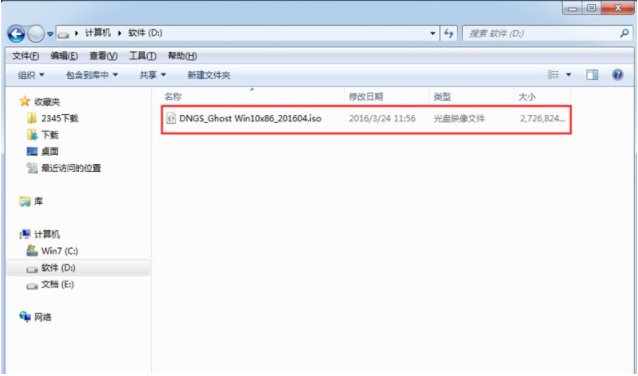
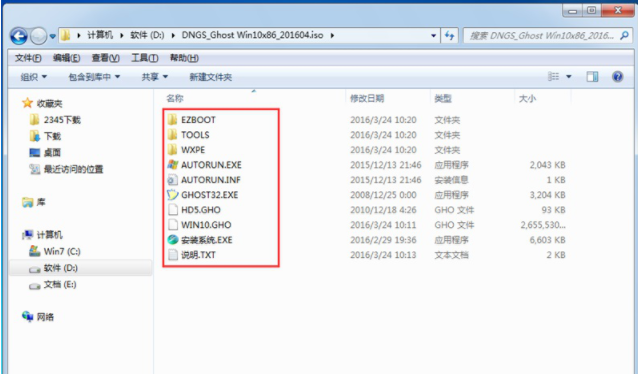
2、将下载好的Win10免激活纯净版系统镜像解压出来,然后双击打开安装系统,exe程序,进入下一步。
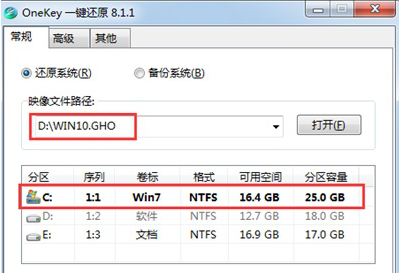
3、在打开的新界面中点击"C盘",然后点击确定按钮,进入下一步。
4、之后电脑会自动重启进入ghost系统过程,这个过程大概需要10分钟左右,耐心等待完成。
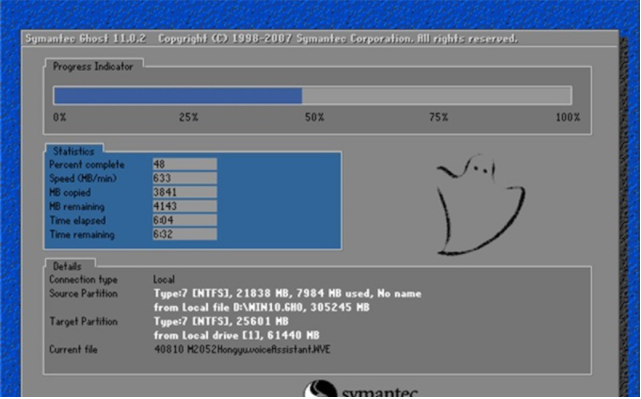
5、ghost完毕后,电脑会再次重启,开始Win10免激活纯净版系统安装过程,同样耐心等待完成即可。

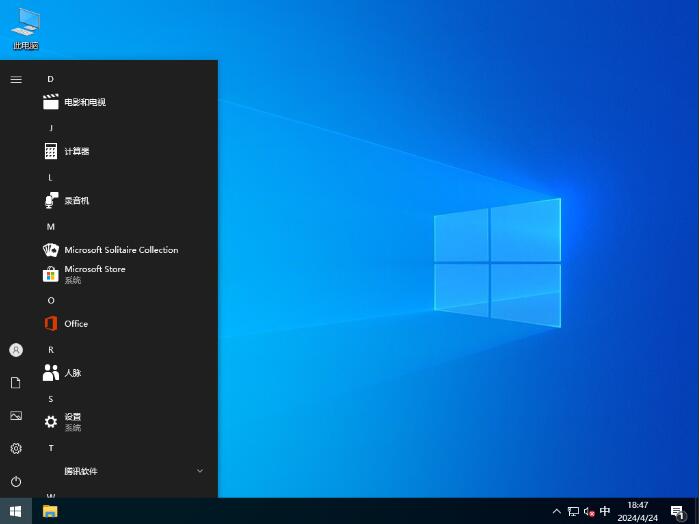
6、经过一段时间的等待后Win10免激活纯净版系统就安装完成了,进入win10系统桌面。
二、U盘安装:(适合电脑全新安装,或是硬盘安装失败的朋友)
1、制作一个U盘启动盘,然后把Win10系统GHO文件复制到U盘中。
2、U盘启动后进入到PE系统中。
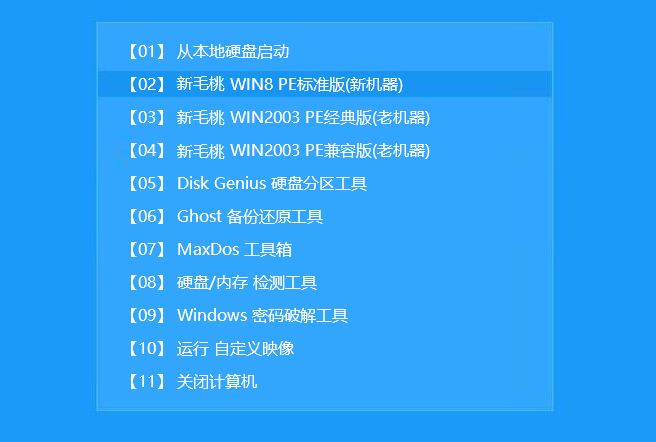
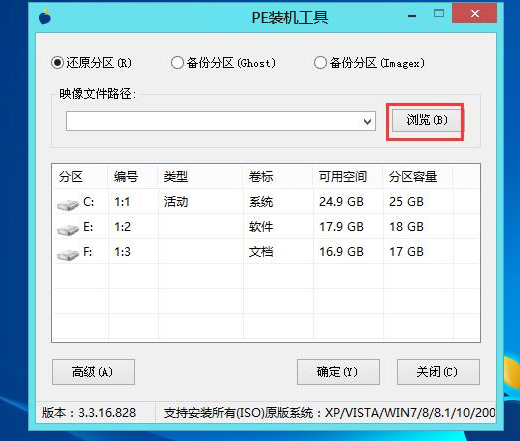
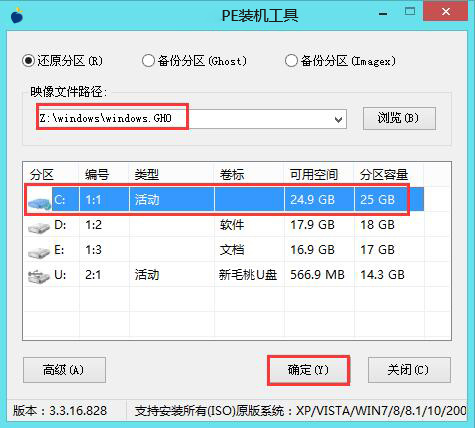
3、进入PE后,我们打开装机工具或onekeyghost等工具。打开工具主窗口后,点击映像文件路径后面的“浏览”按钮,如下图所示:
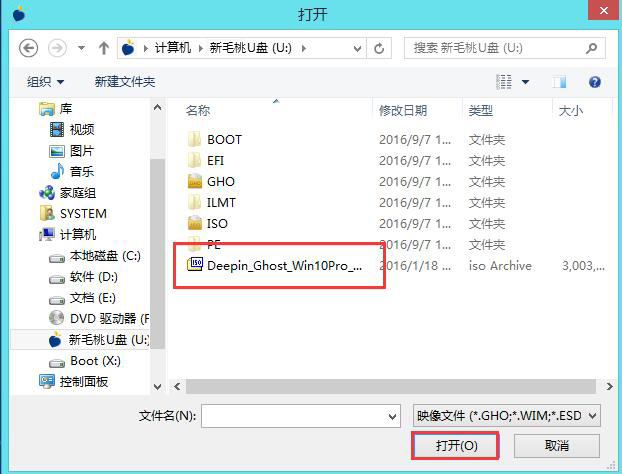
4、浏览到你下载好放在U盘的Win10系统镜像,点击“打开”即可,如下图所示:
5、映像文件添加成功后,我们只需在分区列表中选择C盘作为系统盘,然后点击“确定”即可,如下图所示:
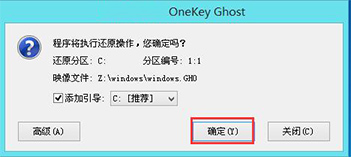
6、随后会弹出一个询问框,提示用户即将开始安装系统。确认还原分区和映像文件无误后,点击“确定”,如下图所示:
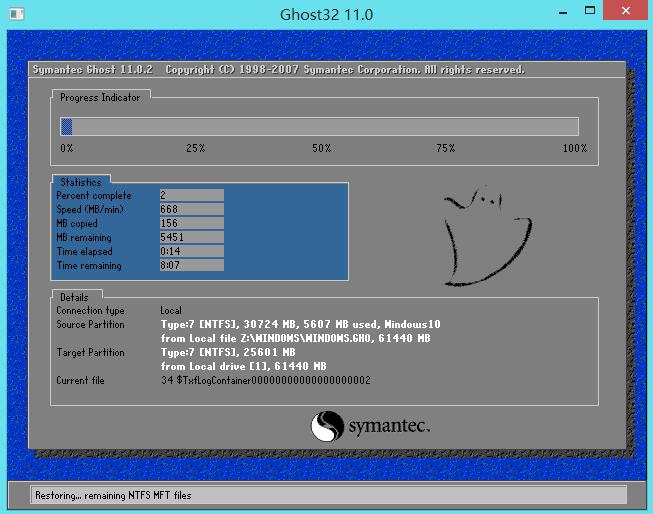
7、完成上述操作后,程序开始释放系统镜像文件,安装Win10免激活纯净版系统。我们只需耐心等待操作完成并自动重启电脑即可,如下图所示:
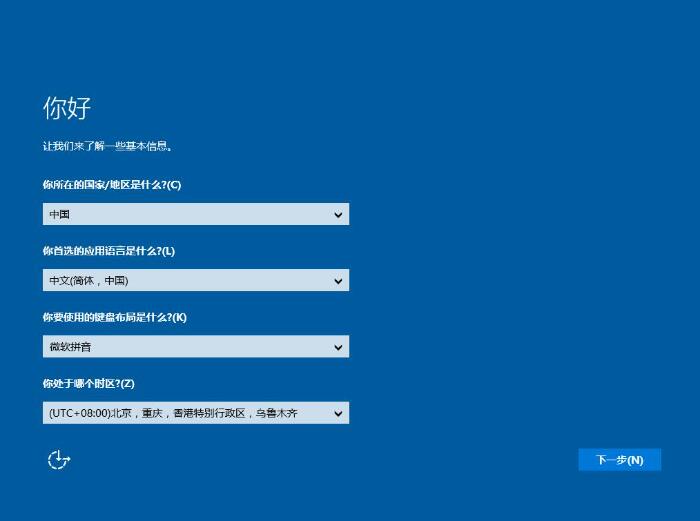
8、等待片刻后即可进入Win10免激活纯净版系统桌面了,见图所示:
常见问题
Q1:显示“Windows未激活”,但之前明明激活过,怎么办?A:可能是系统更新后硬件识别变化。请进入“设置>激活>疑难解答”,选择“我最近更改了硬件”,按提示重新关联账户即可。
Q2:能否用家庭版密钥激活专业版?
A:不能。密钥与系统版本严格对应,专业版必须使用专业版密钥,否则会提示“产品密钥无效”。
Q3:重装系统后需要重新输入密钥吗?
A:若此前已通过数字许可证激活且硬件未大改,重装同版本Win10专业版后联网会自动激活,无需手动输入。
Q4:使用KMS激活算永久吗?
A:不算。KMS激活有效期通常为180天,需定期连接KMS服务器续期,且存在安全与合规风险,不推荐正式环境使用。
Q5:如何确认自己用的是正版激活?
A:在“设置>激活”页面,若显示“Windows已使用数字许可证激活”或“已通过产品密钥激活”,即为正版;若显示“KMS客户端”或“批量授权”,则非个人零售正版。