Win10极速版[高性能优化版]基于微软官方2026年最新补丁制作,专为追求极致流畅体验的用户打造。系统深度精简了Defender、防火墙及冗余服务,大幅降低资源占用,运行更轻快。预集成.NET 3.5及全套运行库,完美兼容各类专业软件与游戏。针对硬件驱动进行了万能集成与稳定性修复,有效解决蓝屏与打印故障。无论是老旧办公机还是高性能工作站,均能实现秒速启动与稳定运行,是兼顾安全、效率与兼容性的理想选择。并且该系统还是永久激活的,安装后就可以投入使用。
![Win10系统高性能版下载-Win10 64位专业版[高性能优化版]v2026.4](http://www.cjbxt.com/uploadfile/2026/0413/20260413104004305.png)
极致启动速度:优化系统启动项与服务加载逻辑,实现秒级开机,告别漫长等待。
预集成全套运行库:内置.NET 3.5/4.8及VC++、DirectX等常用组件,无需手动安装,软件游戏即装即用。
万能驱动集成:预装主流硬件驱动,智能识别显卡、网卡等设备,避免驱动缺失导致的蓝屏或功能异常。
卓越性能模式默认开启:启用“卓越性能”电源计划,禁止CPU降频与硬盘休眠,持续释放硬件潜能。
专业软件深度优化:针对AutoCAD、Adobe系列等专业工具进行兼容性调优,大幅提升渲染与处理效率。
网络传输加速:集成SMB Direct技术,支持RDMA网络适配器,实现高速低延迟的文件共享与传输。
数据安全保障:保留ReFS弹性文件系统,支持数据自动校验与修复,防止重要文件损坏丢失。
硬件支持扩展:突破传统限制,支持最多4个CPU与6TB内存,适配服务器级硬件,满足高负载工作需求。
系统稳定性增强:修复常见蓝屏、打印服务故障等问题,通过严格兼容性测试,确保长时间运行不卡顿、不崩溃。
启用系统管理员账户(仅Admin版),并在桌面显示“此电脑”与“控制面板”。隐藏任务栏上的小娜、搜索、人脉及任务视图按钮,设置任务栏被占满时从不合并,同时锁定任务栏。
资源管理器增强
设置资源管理器默认打开“此电脑”,显示所有文件扩展名及隐藏文件。优化快速访问,不显示常用文件夹和最近使用的文件,隐藏导航栏中的收藏夹与库,并在窗口最小化时显示完整路径。
视觉与动画调整
优化系统视觉效果及开关机动画,提升流畅度。关闭“突出显示新安装的程序”以及“当我玩游戏时在后台录制”功能,以避免资源占用影响游戏体验。
隐私保护设置
全面禁止系统收集活动历史记录、诊断数据、书写习惯及位置信息。禁用广告标识符,关闭“让我了解你”的数据收集功能,将遥测反馈频率设为“从不”,彻底阻断微软的数据追踪。
更新与维护策略
禁用Windows自动更新及驱动推送,不包括恶意软件删除工具。关闭更新挂起时的自动重启,禁用传递优化功能,防止系统在后台上传下载文件占用带宽。
安全与通知管理
彻底禁用Windows Defender、Smartscreen筛选器及篡改保护,关闭所有安全中心通知。将账户控制(UAC)调整为从不通知,消除日常操作中的弹窗打扰。
后台服务与计划任务
禁用程序兼容性助手、远程协助及休眠功能。清理并禁用.NET Framework、磁盘诊断、内存诊断及Windows更新相关的冗余计划任务,释放后台资源。
网络与性能调优
优化局域网连接参数与快速转发机制,提高网络稳定性。加大图标缓存,关闭系统自动调试,禁止自动生成错误报告,从而提升系统响应速度与开机效率。
应用与输入优化
禁用媒体播放器(Media Player)的自动更新、共享及屏保功能。设置微软拼音默认为英文输入,记事本开启自动换行与状态栏,并关闭计算器、设置及截图工具的后台运行权限。
右键菜单与IE设置
精简右键菜单,移除“共享”、“授予权限”、“兼容性疑难解答”及“使用3D画图编辑”等不常用选项。配置Internet Explorer启用64位进程与增强保护模式,并关闭其自动更新与弹出窗口警告。
Win10极速版特色:
深度精简冗余组件:彻底移除Windows Defender、防火墙及非必要后台服务,释放系统内存与CPU资源,运行更轻快。极致启动速度:优化系统启动项与服务加载逻辑,实现秒级开机,告别漫长等待。
预集成全套运行库:内置.NET 3.5/4.8及VC++、DirectX等常用组件,无需手动安装,软件游戏即装即用。
万能驱动集成:预装主流硬件驱动,智能识别显卡、网卡等设备,避免驱动缺失导致的蓝屏或功能异常。
卓越性能模式默认开启:启用“卓越性能”电源计划,禁止CPU降频与硬盘休眠,持续释放硬件潜能。
专业软件深度优化:针对AutoCAD、Adobe系列等专业工具进行兼容性调优,大幅提升渲染与处理效率。
网络传输加速:集成SMB Direct技术,支持RDMA网络适配器,实现高速低延迟的文件共享与传输。
数据安全保障:保留ReFS弹性文件系统,支持数据自动校验与修复,防止重要文件损坏丢失。
硬件支持扩展:突破传统限制,支持最多4个CPU与6TB内存,适配服务器级硬件,满足高负载工作需求。
系统稳定性增强:修复常见蓝屏、打印服务故障等问题,通过严格兼容性测试,确保长时间运行不卡顿、不崩溃。
Win10极速版亮点:
界面与任务栏优化启用系统管理员账户(仅Admin版),并在桌面显示“此电脑”与“控制面板”。隐藏任务栏上的小娜、搜索、人脉及任务视图按钮,设置任务栏被占满时从不合并,同时锁定任务栏。
资源管理器增强
设置资源管理器默认打开“此电脑”,显示所有文件扩展名及隐藏文件。优化快速访问,不显示常用文件夹和最近使用的文件,隐藏导航栏中的收藏夹与库,并在窗口最小化时显示完整路径。
视觉与动画调整
优化系统视觉效果及开关机动画,提升流畅度。关闭“突出显示新安装的程序”以及“当我玩游戏时在后台录制”功能,以避免资源占用影响游戏体验。
隐私保护设置
全面禁止系统收集活动历史记录、诊断数据、书写习惯及位置信息。禁用广告标识符,关闭“让我了解你”的数据收集功能,将遥测反馈频率设为“从不”,彻底阻断微软的数据追踪。
更新与维护策略
禁用Windows自动更新及驱动推送,不包括恶意软件删除工具。关闭更新挂起时的自动重启,禁用传递优化功能,防止系统在后台上传下载文件占用带宽。
安全与通知管理
彻底禁用Windows Defender、Smartscreen筛选器及篡改保护,关闭所有安全中心通知。将账户控制(UAC)调整为从不通知,消除日常操作中的弹窗打扰。
后台服务与计划任务
禁用程序兼容性助手、远程协助及休眠功能。清理并禁用.NET Framework、磁盘诊断、内存诊断及Windows更新相关的冗余计划任务,释放后台资源。
网络与性能调优
优化局域网连接参数与快速转发机制,提高网络稳定性。加大图标缓存,关闭系统自动调试,禁止自动生成错误报告,从而提升系统响应速度与开机效率。
应用与输入优化
禁用媒体播放器(Media Player)的自动更新、共享及屏保功能。设置微软拼音默认为英文输入,记事本开启自动换行与状态栏,并关闭计算器、设置及截图工具的后台运行权限。
右键菜单与IE设置
精简右键菜单,移除“共享”、“授予权限”、“兼容性疑难解答”及“使用3D画图编辑”等不常用选项。配置Internet Explorer启用64位进程与增强保护模式,并关闭其自动更新与弹出窗口警告。
Win10极速版安装教程:
一、硬盘安装(在原有系统下重装)
1、首先下载本站提供的Win10纯净版系统ISO镜像解压出来,然后双击打开硬盘安装器.exe程序,进入下一步。(如果原来是Win10 UEFI系统的话就要用UEFI专用安装器)

2、在打开的新界面中点击"C盘",然后点击确定按钮,进入下一步。

3、之后电脑会自动重启进入ghost系统过程,这个过程大概需要10分钟左右,耐心等待完成。
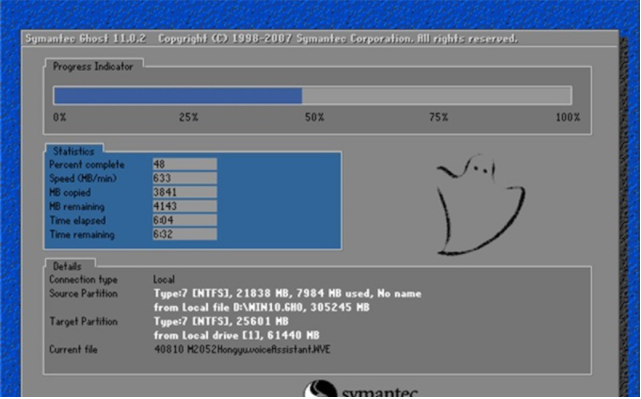
5、ghost完毕后,电脑会再次重启,Win10系统安装过程,同样耐心等待完成即可。

6、经过一段时间的等待后win10系统就安装完成了,进入win10系统桌面。

二、U盘安装:(适合电脑全新安装,或是硬盘安装失败的朋友)
1、制作一个U盘启动盘,然后把Win7系统GHO文件复制到U盘中。
2、U盘启动后进入到PE系统中。
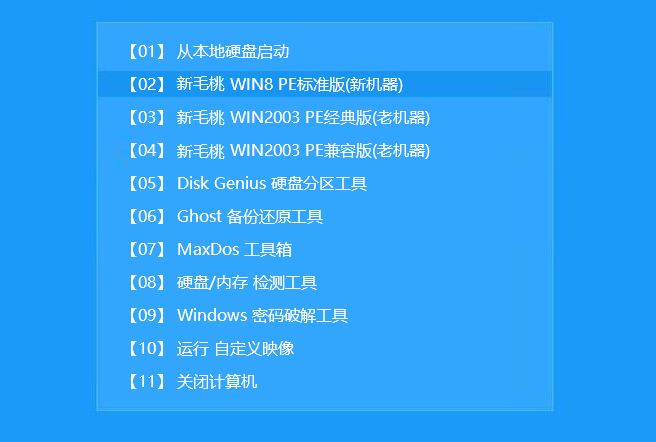
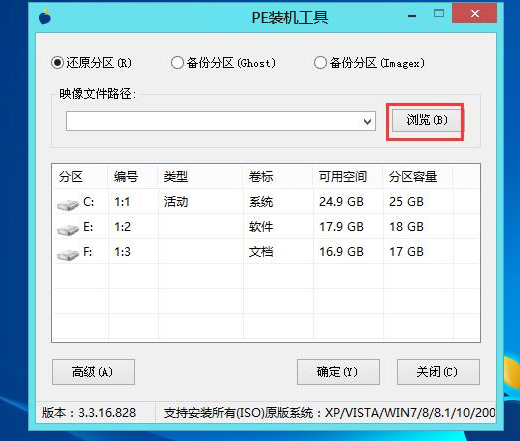
3、进入PE后,我们打开装机工具或onekeyghost等工具。打开工具主窗口后,点击映像文件路径后面的“浏览”按钮,如下图所示:
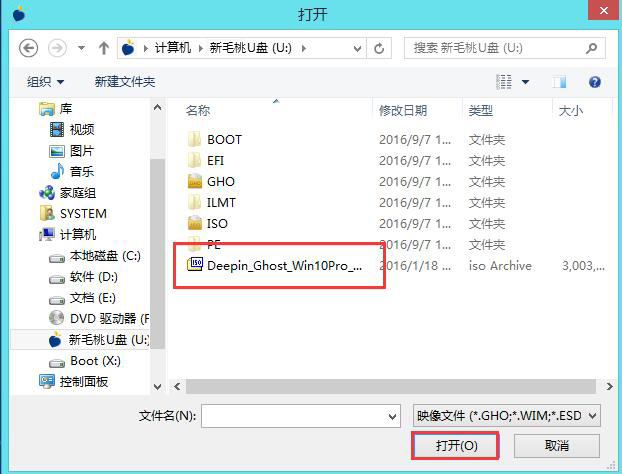
4、浏览到你下载好放在U盘的Win11系统镜像,点击“打开”即可,如下图所示:
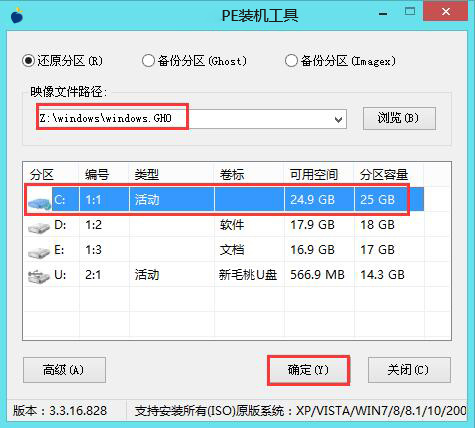
5、映像文件添加成功后,我们只需在分区列表中选择C盘作为系统盘,然后点击“确定”即可,如下图所示:
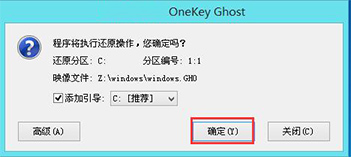
6、随后会弹出一个询问框,提示用户即将开始安装系统。确认还原分区和映像文件无误后,点击“确定”,如下图所示:
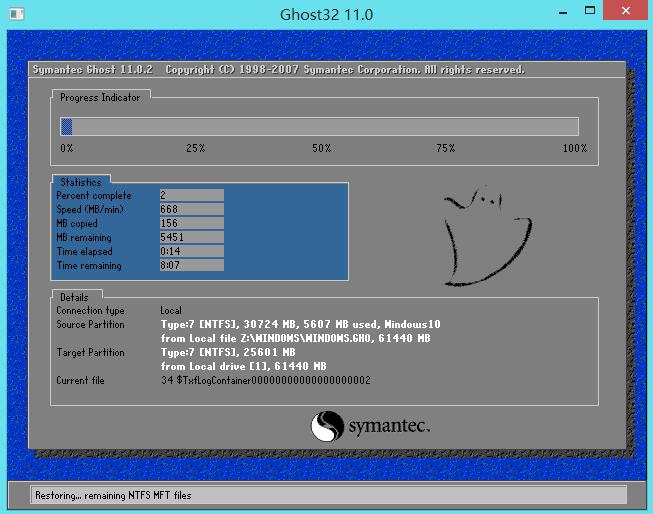
7、完成上述操作后,程序开始释放系统镜像文件,安装ghost win10系统。我们只需耐心等待操作完成并自动重启电脑即可,如下图所示:
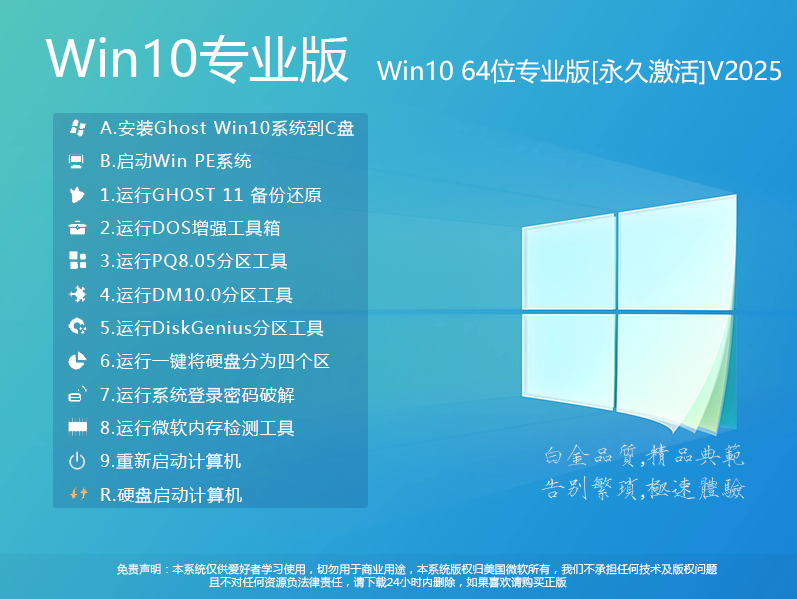
8、我们即可进入ghost win10系统桌面了,如下图所示:
![Win10系统专业版64位[永久激活版]V2024.9最新版](http://www.liulan.net/uploadfile/2024/0503/20240503095653325.png)
![Win10系统永久激活工具[数字激活+KMS38] v2026](http://www.cjbxt.com/uploadfile/2024/0511/20240511101120702.png)



![Win10系统镜像下载-Win10系统ISO镜像文件原版[64位] V2025.3](http://www.cjbxt.com/uploadfile/2025/0312/20250312034434630.jpg)