![Win11正版专业版下载_Windows11正式专业版ISO镜像文件[25H2 x64]](http://www.cjbxt.com/uploadfile/2026/0119/20260119032921460.jpg)
Windows 11 25H2被微软官方定位为一次“增强安全性、性能和用户体验”的重大更新。相比之前的版本,这次更新采用了一种全新的部署方法——操作系统交换技术,即用全新版本的系统替换原有系统,而非传统的服务式更新。对于家庭版无法满足使用需求的用户可以使用纯净系统基地给大家准备的这款Windows11正式专业版,主要优化关闭了原版中许多占用大且不常用的系统组件,大大提高系统运行效率,运行内存得到更大的释放,拥有比较流畅的运行环境;该系统经过严格的测试与质量控制,确保在各种硬件配置和软件环境下的稳定运行,Windows 11 25H2不会引入任何全新的功能,而是在24H2的基础上修复了Bug并提升了稳定性,确保不会对现有的应用程序和游戏产生兼容性问题。
![Win11正版专业版下载_Windows11正式专业版[25H2 x64]](http://www.cjbxt.com/uploadfile/2026/0119/20260119032929504.jpg)
![Win11正版专业版下载_Windows11正式专业版[25H2 x64]](http://www.cjbxt.com/uploadfile/2026/0119/20260119033113754.jpg)
该版本经过深度精简与离线优化,移除了大量非必要组件(如默认捆绑软件、推广内容、自动备份服务等),确保安装后系统干净、启动迅速、后台进程极少(首次开机约 60 个进程)。同时保留所有基础功能,如 .NET Framework 3.5、Visual C++ 运行库、DirectX 全套 DLL 文件,保障游戏与办公软件兼容性 。
2.AI 功能深度集成(部分限 Copilot+ PC)
Windows 11 25H2 引入多项 AI 驱动的新特性,包括“Click to Do”(点击执行)、“Recall”(屏幕快照语义搜索)、“设置中的 Agent”(AI 辅助配置)等。这些功能依赖设备搭载 NPU(神经处理单元),仅在 Copilot+ PC 上默认启用,普通设备需满足硬件条件才能体验 。
3.增强的文件资源管理器与开始菜单
开始菜单采用全新可滚动布局,支持按类别分组、网格视图和响应式设计;文件资源管理器新增 Microsoft 365 内容精选视图、上下文菜单分隔符,并支持与 Android 设备共享内容 。此外,深色模式一致性得到改善,提升视觉体验 。
4.Wi-Fi 7 与统一音频驱动支持(需 OEM 配合)
25H2 版本底层已支持 Wi-Fi 7 企业级网络协议,提升吞吐量与稳定性,但需搭配 Intel BE200 或高通 QCN9074 等新网卡芯片及厂商驱动 。同时,系统内置 SDCA 音频驱动框架,显著减少新机无声音问题,尤其利好 2023 年后生产的设备 。
5.更强的企业管理与安全控制
IT 管理员可通过组策略删除预装 Microsoft Store 应用(如 Teams、Clipchamp),防止其自动重装;系统内核新增 usermode_accessors.h 安全机制,限制驱动非法内存访问,降低蓝屏风险 。此外,默认关闭 BitLocker 自动加密、客户体验计划、错误报告等,提升隐私与性能 。
6.灵活的安装与硬件兼容性
支持绕过 TPM 2.0、Secure Boot 等硬件限制,允许“老爷机”安装;提供硬盘一键安装与 U 盘重装双模式,新手友好 。系统自动跳过微软账户强制登录,支持本地自建管理员账户,并赋予其完整权限 。
截至 2025 年 10 月 29 日,正式版系统已集成 KB5067036 等最新累积更新,版本号为 Build 26200.7019,包含安全修复与功能增强 。
2.开始菜单重构
全新“开始”菜单支持滚动浏览全部应用、按类型分类、字母网格排列,并可自定义显示模块。同时集成手机链接功能,便于管理 Android/iOS 设备内容 。
3.电池与任务栏 UI 改进
任务栏与锁屏界面的电池图标新增彩色状态指示与百分比显示,提升移动设备用户体验 。
4.Windows 搜索与 AI 功能激活
“改进的 Windows 搜索”与“文件资源管理器中的 AI 操作”等功能在 25H2 中默认启用(非托管设备),不再受临时企业控制限制 。
5.系统恢复与迁移工具增强
引入 Windows Resiliency 计划,通过 WinRE 实现自动启动修复;PC 迁移应用初步上线,支持跨设备传输文件与设置 。
6.安全启动与证书管理更新
针对 2026 年 6 月到期的安全启动证书,微软提供 Intune 部署方案,并发布专用 Playbook 指导 IT 管理员提前更新,避免设备无法启动 。
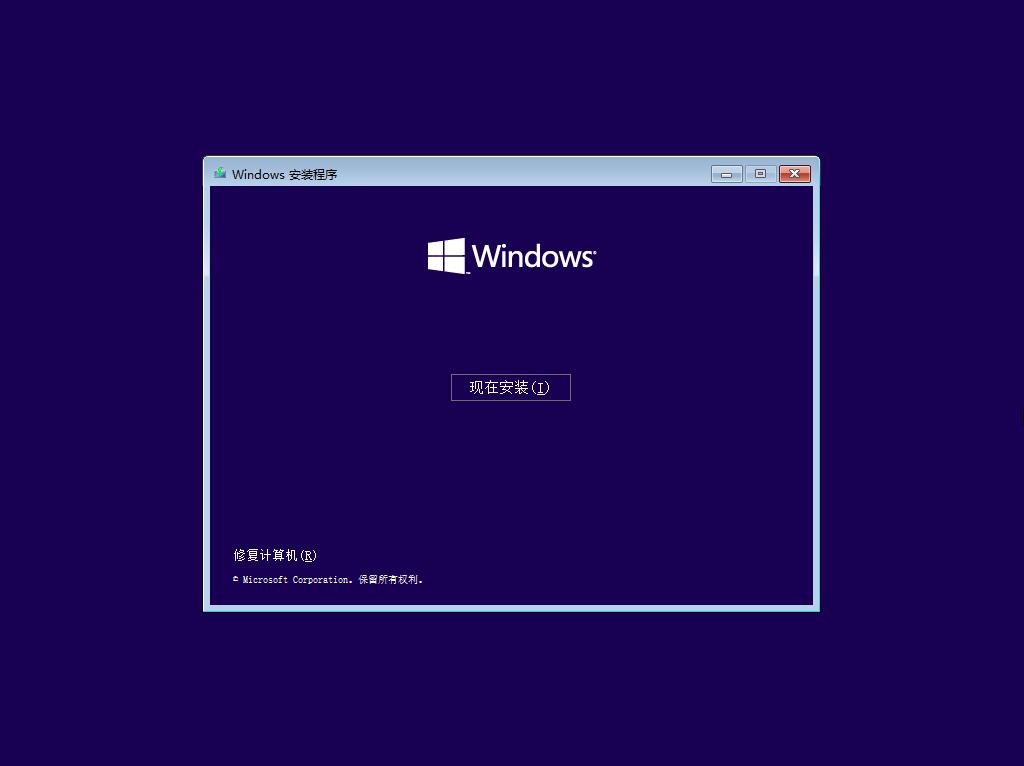
再点击现在安装
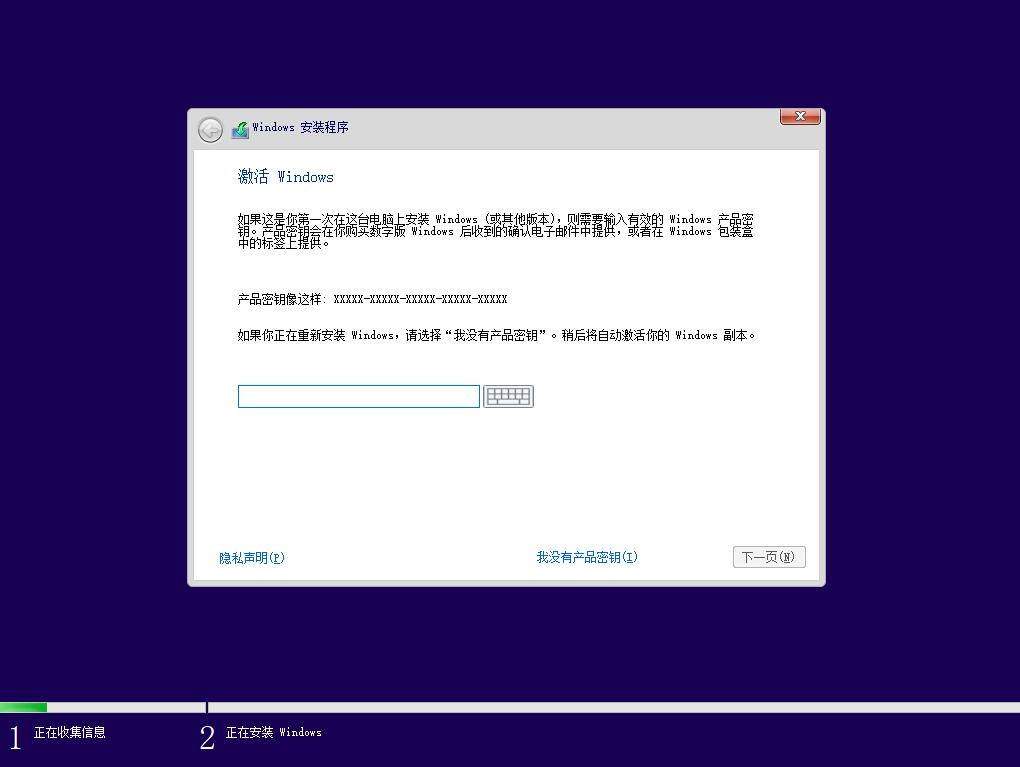
2、出现激活Windows界面,需要序列号,没有的小伙伴直接点击我没有产品密钥(安装好之后可以使用Win10激活工具激活)
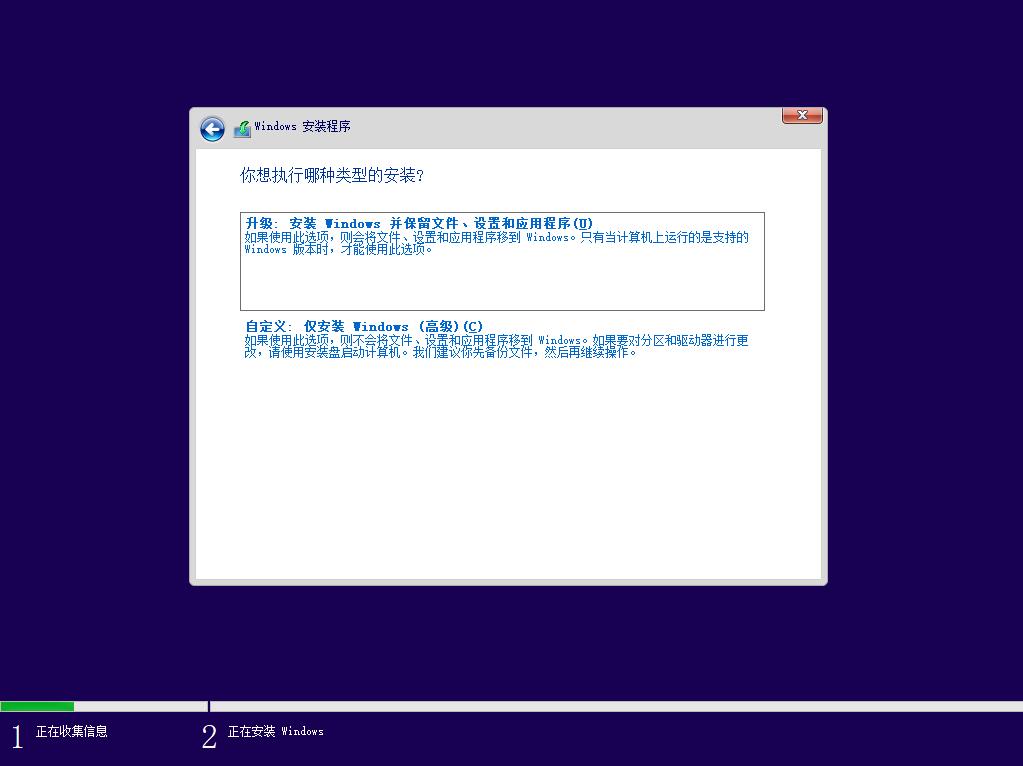
3、按下来就是安装选项,有升级安装和自定义安装两个选项
a:升级:安装Vindovs并保留文件、设置和应用程序
如果使用此选项,则会将文件、设置和应用程序移到Windowso只有当计算机上运行的是支持的Windows版本时,才能使用此选项。
b:自定义:仅安装Windovs (高级) (C)
如果使用此选项,则不会将文件、设置和应用程序移到Windowso如果要对分区和驱动器进行更
改,请使用安装盘启动计算机。我们建议你先备份文件,然后再继续操作。
通常来说,全新安装都要选择自定义安装。
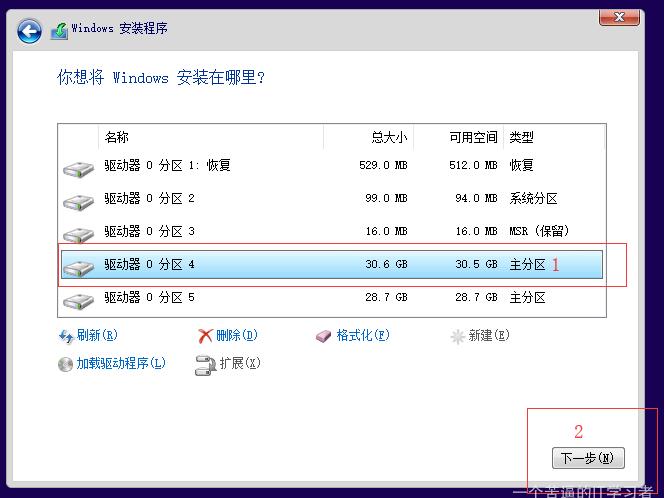
4、然后分区。新硬盘分区,老硬盘格式化。这里的分区根据硬盘的大小来分区C盘建议100G以上,我这里以60GB的硬盘做一下示范。这显示的只有一个硬盘,如果有两个硬盘就会显示驱动器1 驱动器0一般的电脑现在都是双硬盘,一个固态一个机械。可以给机械分3个区,固态分1个主分区。
我这里只有一块硬盘我就分两个分区吧。一个C一个D。
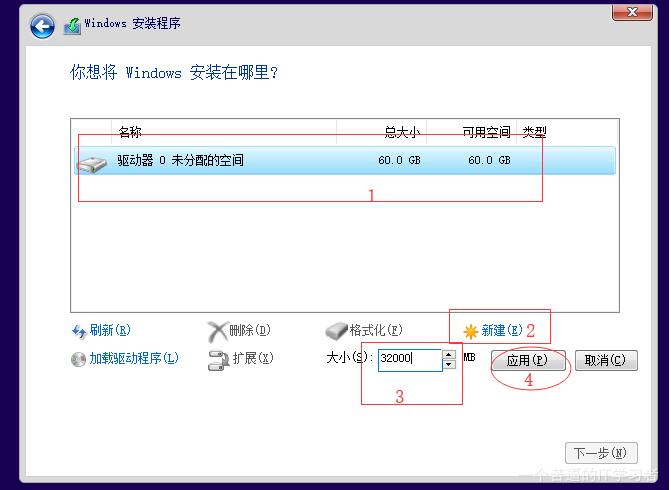
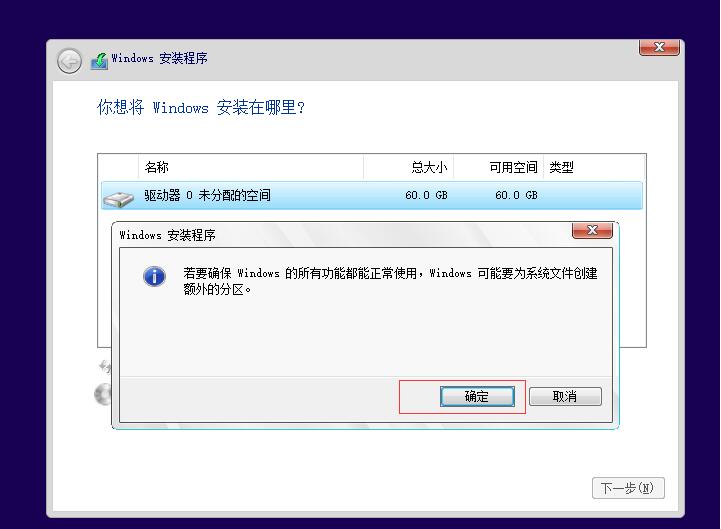
5、单击确认会自动创建分区。
6、然后可以在未被分配的空间上继续分区。
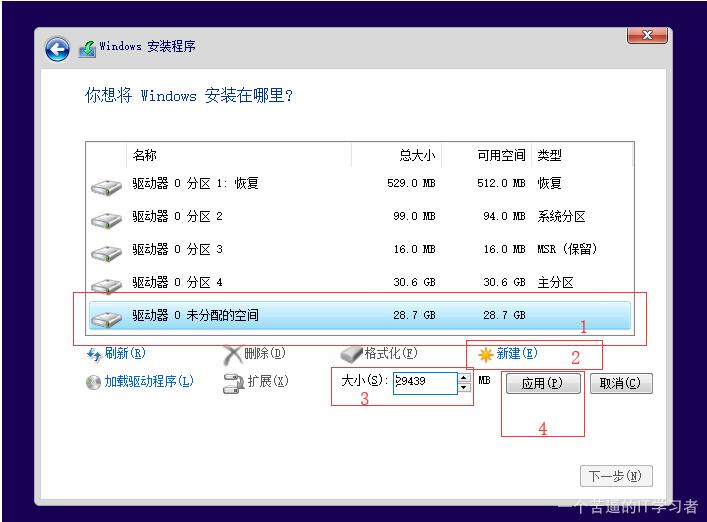
7、小编这里就分2个区,用于示范,一个用来装系统,一个区用来装软件。如果是固态硬盘直接分一个区就好,机械硬盘可以安装完系统系统再分区。
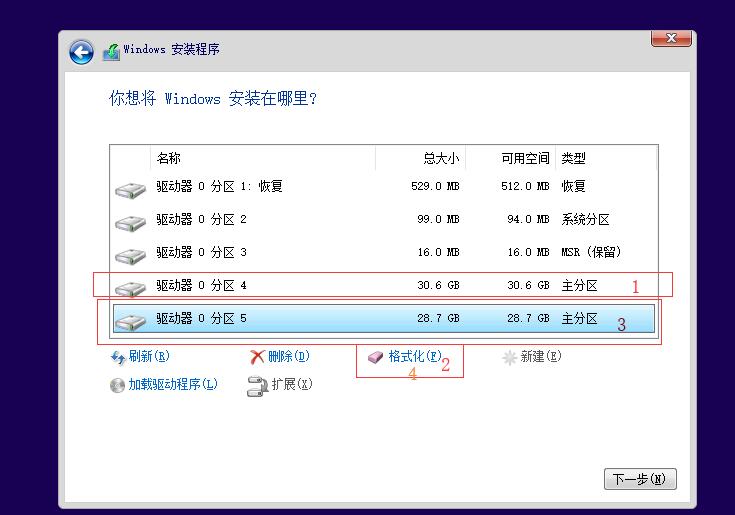
8、格式化完毕安装位置选第一个分区也就是上图的分区4
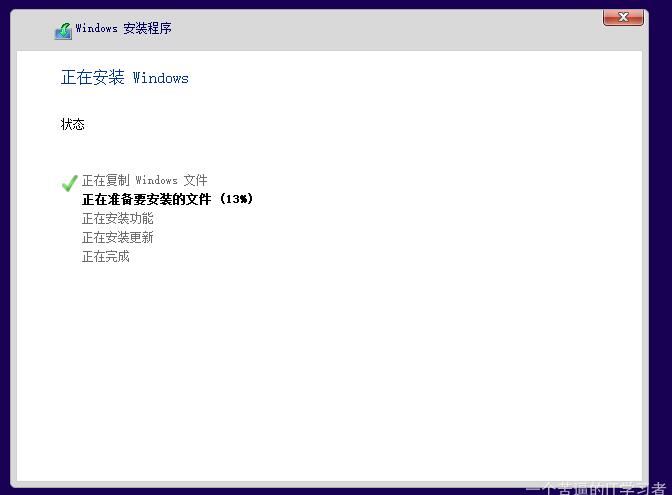
9、接着就是安装过程啊,我们需要耐心的等待。
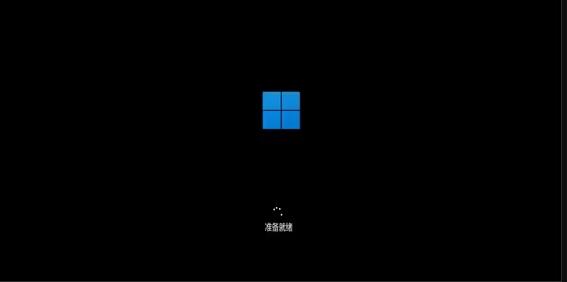
10、之后可以进行几次重启
Win11正版专业版特色
1.全面优化的系统体积与纯净体验该版本经过深度精简与离线优化,移除了大量非必要组件(如默认捆绑软件、推广内容、自动备份服务等),确保安装后系统干净、启动迅速、后台进程极少(首次开机约 60 个进程)。同时保留所有基础功能,如 .NET Framework 3.5、Visual C++ 运行库、DirectX 全套 DLL 文件,保障游戏与办公软件兼容性 。
2.AI 功能深度集成(部分限 Copilot+ PC)
Windows 11 25H2 引入多项 AI 驱动的新特性,包括“Click to Do”(点击执行)、“Recall”(屏幕快照语义搜索)、“设置中的 Agent”(AI 辅助配置)等。这些功能依赖设备搭载 NPU(神经处理单元),仅在 Copilot+ PC 上默认启用,普通设备需满足硬件条件才能体验 。
3.增强的文件资源管理器与开始菜单
开始菜单采用全新可滚动布局,支持按类别分组、网格视图和响应式设计;文件资源管理器新增 Microsoft 365 内容精选视图、上下文菜单分隔符,并支持与 Android 设备共享内容 。此外,深色模式一致性得到改善,提升视觉体验 。
4.Wi-Fi 7 与统一音频驱动支持(需 OEM 配合)
25H2 版本底层已支持 Wi-Fi 7 企业级网络协议,提升吞吐量与稳定性,但需搭配 Intel BE200 或高通 QCN9074 等新网卡芯片及厂商驱动 。同时,系统内置 SDCA 音频驱动框架,显著减少新机无声音问题,尤其利好 2023 年后生产的设备 。
5.更强的企业管理与安全控制
IT 管理员可通过组策略删除预装 Microsoft Store 应用(如 Teams、Clipchamp),防止其自动重装;系统内核新增 usermode_accessors.h 安全机制,限制驱动非法内存访问,降低蓝屏风险 。此外,默认关闭 BitLocker 自动加密、客户体验计划、错误报告等,提升隐私与性能 。
6.灵活的安装与硬件兼容性
支持绕过 TPM 2.0、Secure Boot 等硬件限制,允许“老爷机”安装;提供硬盘一键安装与 U 盘重装双模式,新手友好 。系统自动跳过微软账户强制登录,支持本地自建管理员账户,并赋予其完整权限 。
更新说明
1.版本号与补丁集成截至 2025 年 10 月 29 日,正式版系统已集成 KB5067036 等最新累积更新,版本号为 Build 26200.7019,包含安全修复与功能增强 。
2.开始菜单重构
全新“开始”菜单支持滚动浏览全部应用、按类型分类、字母网格排列,并可自定义显示模块。同时集成手机链接功能,便于管理 Android/iOS 设备内容 。
3.电池与任务栏 UI 改进
任务栏与锁屏界面的电池图标新增彩色状态指示与百分比显示,提升移动设备用户体验 。
4.Windows 搜索与 AI 功能激活
“改进的 Windows 搜索”与“文件资源管理器中的 AI 操作”等功能在 25H2 中默认启用(非托管设备),不再受临时企业控制限制 。
5.系统恢复与迁移工具增强
引入 Windows Resiliency 计划,通过 WinRE 实现自动启动修复;PC 迁移应用初步上线,支持跨设备传输文件与设置 。
6.安全启动与证书管理更新
针对 2026 年 6 月到期的安全启动证书,微软提供 Intune 部署方案,并发布专用 Playbook 指导 IT 管理员提前更新,避免设备无法启动 。
安装说明
一、Win11系统U盘制作
1、首先就是从本站下载Win11系统镜像,如下图所示:

2、接着我们使用软件UltraISO软碟通制作系统安装U盘启动盘,打开UltraISO后如下图所示:
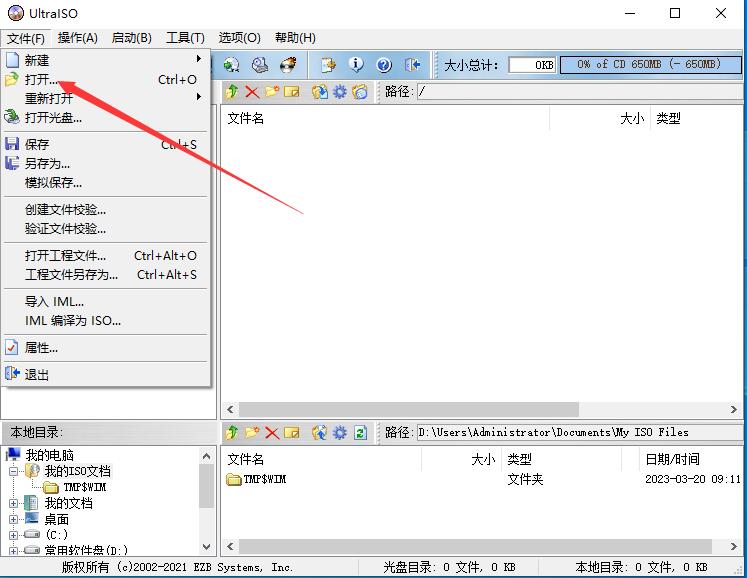
3、点击打开指定你下载的Win11系统ISO镜像,打开如下图所示:
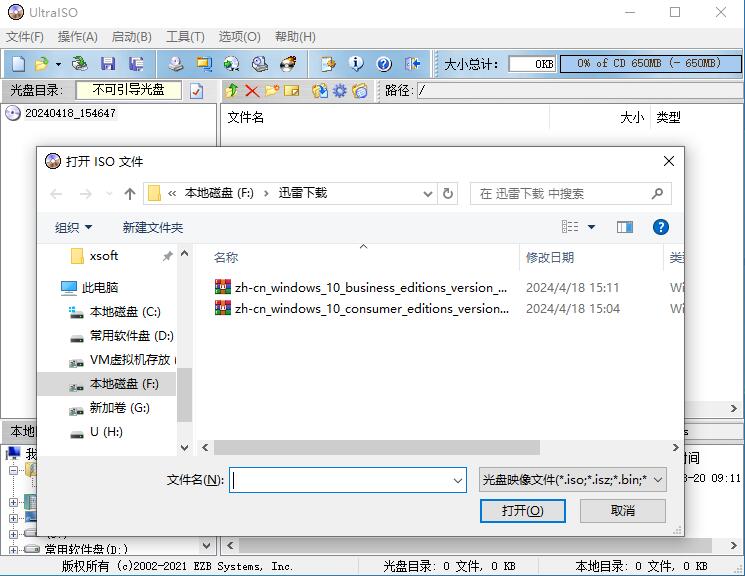
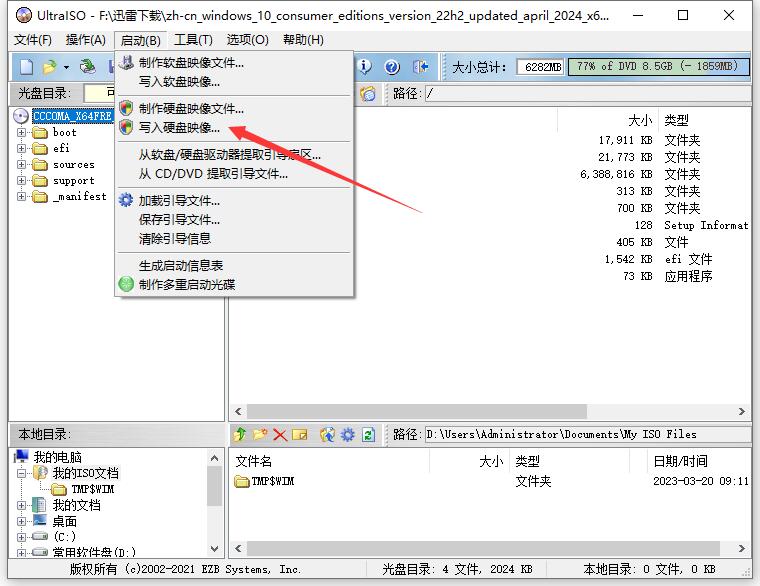
4、打开系统镜像之后,我们点击启动—写入硬盘映像,如下图:
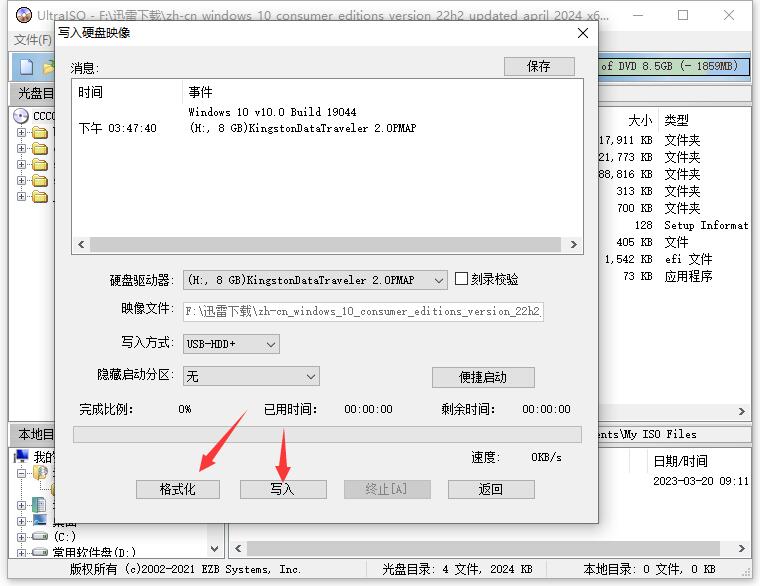
5、接着,我们选择好硬盘驱动器(你插入的U盘),然后先格式化,格式化好之后,点击写入;
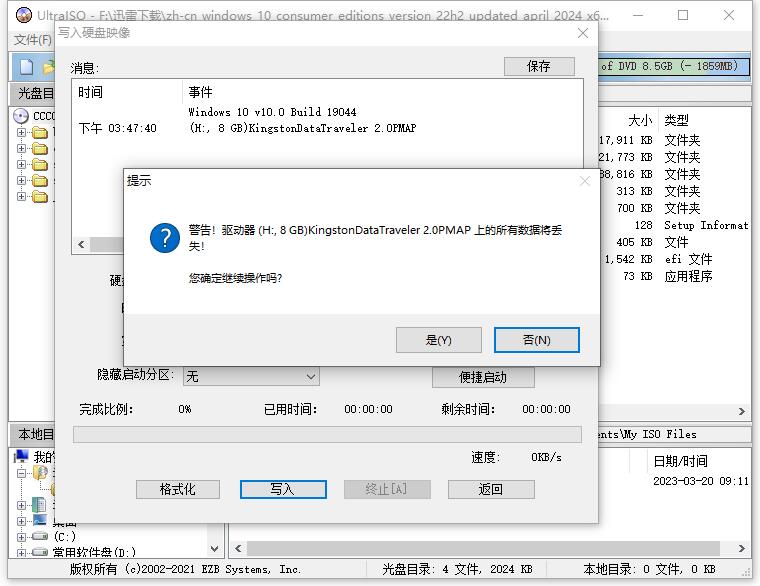
6、点击是之后开始制作,直到100%完成就可以了。
二、从U盘启动电脑
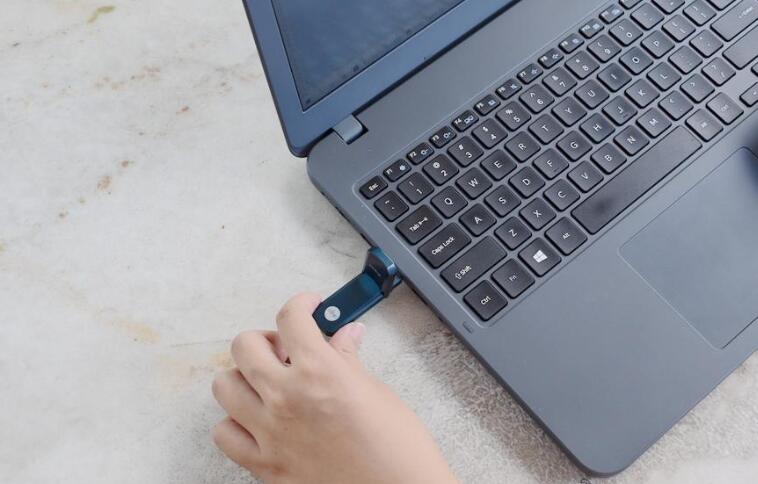
1、把U盘插入到电脑上,然后开机;
2、按下U盘启动快捷键,不同的电脑可以参考以下快捷键
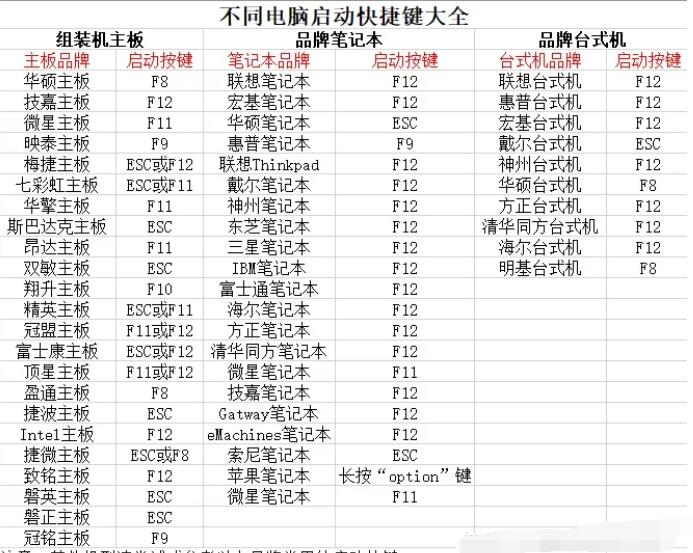
3、从U盘启动选项进入。
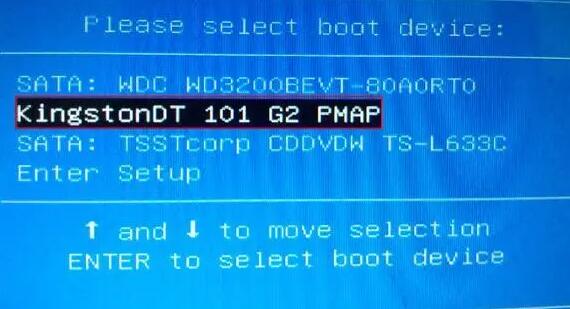
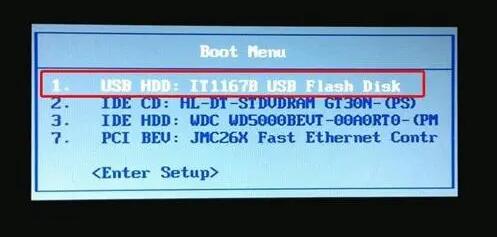
不同的电脑界面会有所不同,通常都是显示USB HDD或是U盘名称。
三、Win11系统安装过程
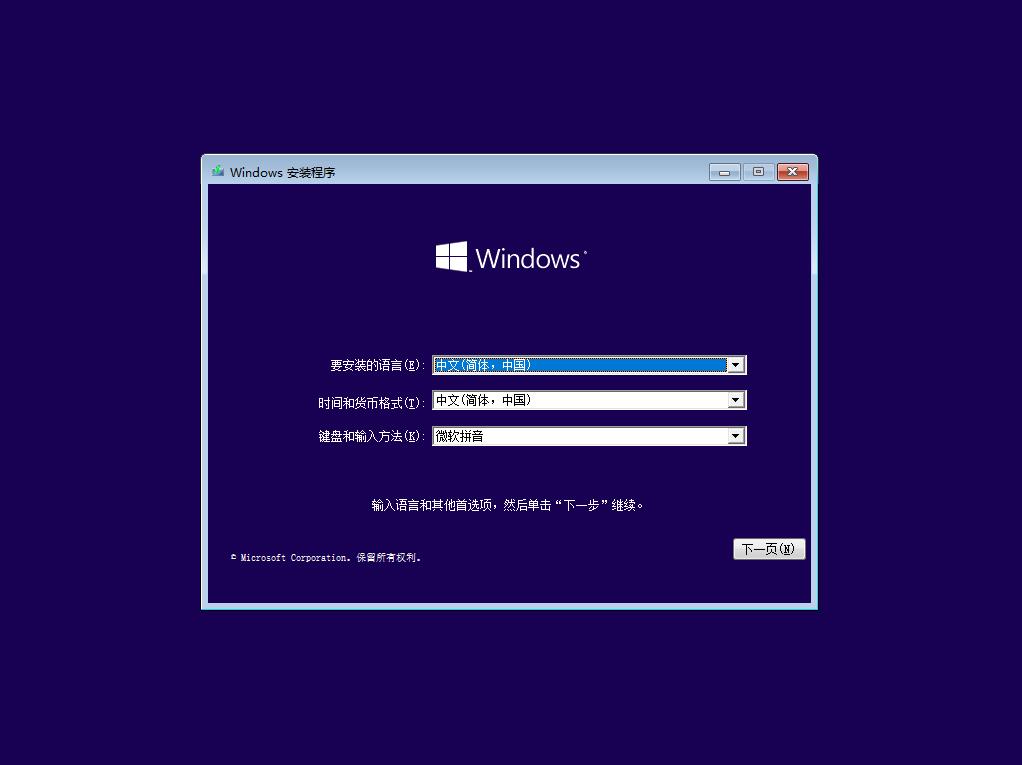
1、从U盘启动后进入到系统安装界面,选择中文之后下一步;再点击现在安装
2、出现激活Windows界面,需要序列号,没有的小伙伴直接点击我没有产品密钥(安装好之后可以使用Win10激活工具激活)
3、按下来就是安装选项,有升级安装和自定义安装两个选项
a:升级:安装Vindovs并保留文件、设置和应用程序
如果使用此选项,则会将文件、设置和应用程序移到Windowso只有当计算机上运行的是支持的Windows版本时,才能使用此选项。
b:自定义:仅安装Windovs (高级) (C)
如果使用此选项,则不会将文件、设置和应用程序移到Windowso如果要对分区和驱动器进行更
改,请使用安装盘启动计算机。我们建议你先备份文件,然后再继续操作。
通常来说,全新安装都要选择自定义安装。
4、然后分区。新硬盘分区,老硬盘格式化。这里的分区根据硬盘的大小来分区C盘建议100G以上,我这里以60GB的硬盘做一下示范。这显示的只有一个硬盘,如果有两个硬盘就会显示驱动器1 驱动器0一般的电脑现在都是双硬盘,一个固态一个机械。可以给机械分3个区,固态分1个主分区。
我这里只有一块硬盘我就分两个分区吧。一个C一个D。
5、单击确认会自动创建分区。
6、然后可以在未被分配的空间上继续分区。
7、小编这里就分2个区,用于示范,一个用来装系统,一个区用来装软件。如果是固态硬盘直接分一个区就好,机械硬盘可以安装完系统系统再分区。
8、格式化完毕安装位置选第一个分区也就是上图的分区4
9、接着就是安装过程啊,我们需要耐心的等待。
10、之后可以进行几次重启
四、初始化设置过程
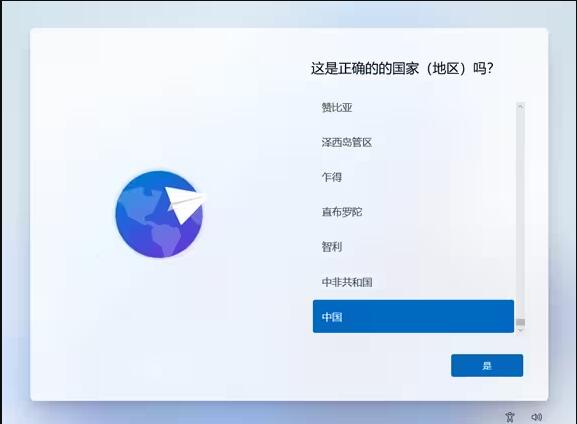
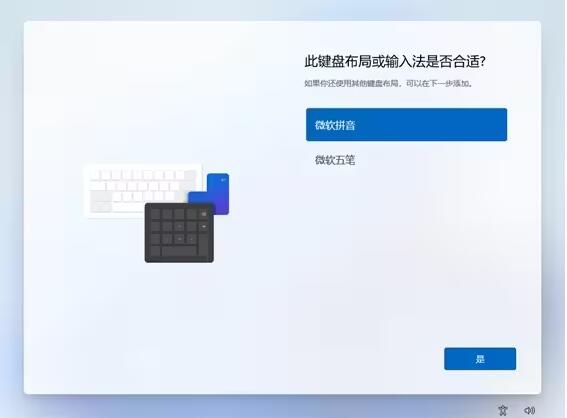
1). 地区默认选择中国。
2). 选择及添加输入法。
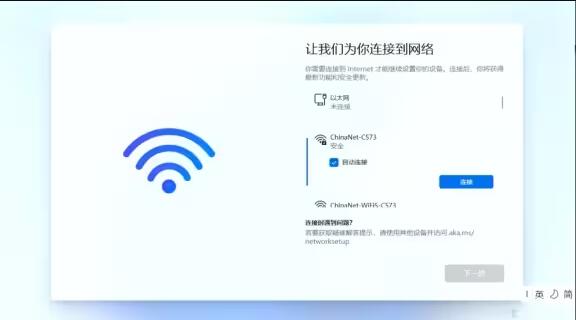
3). 进行下一步之前必须要连接到网络,然而连接到网络后需要登录微软账号才能进入桌面。但是登录微软账号时可能会遇到无法访问微软服务器的问题,导致卡在登录界面。
因此,建议先跳过联网步骤,等待进入桌面后再连接网络。

![微软Win11系统原版ISO镜像23H2[64位]官方版 v2024.4](http://www.liulan.net/uploadfile/2024/0422/20240422023447943.png)
![小鱼儿YR Win11专业版64位23H2精简版 [22631.3296]v2024.4](http://www.liulan.net/uploadfile/2024/0423/20240423045430630.png)
![Win11纯净版系统下载|Win11纯净版专业版[24H2]64位 v2025](http://www.liulan.net/uploadfile/2024/0503/20240503104519871.png)
![GHOST WIN11 24H2专业版64位[永久激活]V2025.3](http://www.cjbxt.com/uploadfile/2025/0410/20250410105555546.png)