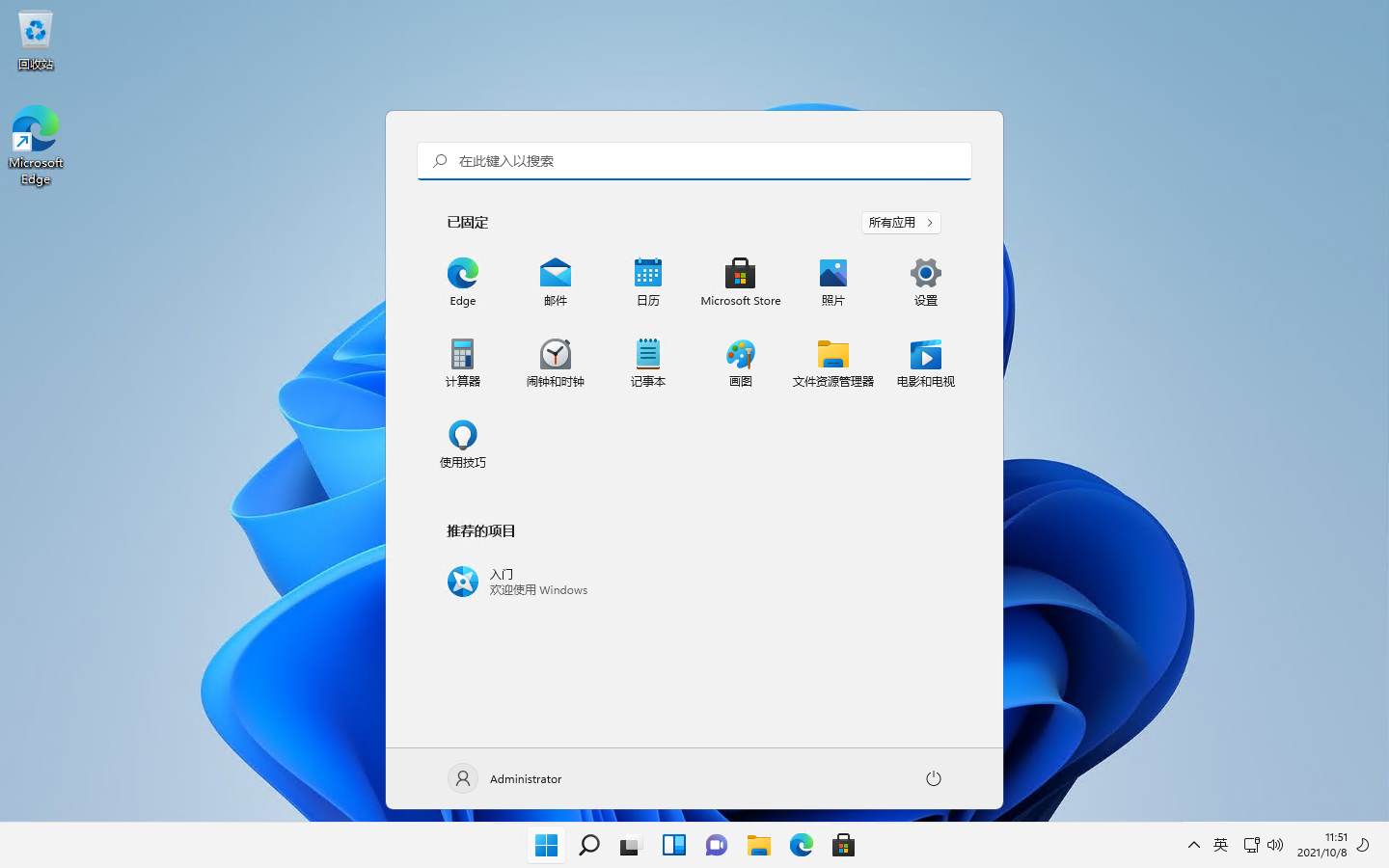
Win11系统特点:
1、深度整合的AI Copilot体验系统级内置成熟的Copilot助手,不仅能进行对话,还能直接调用系统设置、总结网页内容、生成图像,甚至跨应用执行复杂任务(如“将这张图设为壁纸并发送给朋友”),成为真正的个人智能代理。
2、革新的窗口管理与贴靠布局
增强的“贴靠布局”(Snap Layouts)允许用户更直观地拖拽窗口至屏幕边缘或顶部,自动触发多种分屏预设。支持为不同显示器保存独立的布局配置,外接显示器断开重连后能瞬间恢复原有窗口排列。
3、专为ARM架构优化的能效比
针对高通骁龙X系列及后续芯片(26H1版本特别优化),系统底层重构了指令集调度,使得在ARM架构上运行x64应用的兼容性与性能大幅提升,同时实现笔记本电脑全天候的超长续航与低温静音运行。
4、现代化的安全启动与零信任架构
默认强制开启TPM 2.0与安全启动(Secure Boot),结合内核级的“智能应用控制”(Smart App Control),利用AI预测未知软件的恶意行为,无需第三方杀毒软件即可提供企业级的安全防护。
5、沉浸式的游戏生态技术
原生支持DirectStorage技术,允许显卡直接读取NVMe SSD数据,大幅缩短游戏加载时间;内置Auto HDR功能,能将老旧的SDR游戏画面自动提升至HDR效果,配合Xbox应用实现主机与PC的无缝存档同步。
6、高度个性化的桌面交互
任务栏支持更灵活的自定义(如取消分组、调整位置),锁屏界面与开始菜单采用流体设计语言。小组件(Widgets)面板不仅提供资讯,还深度集成待办事项、智能家居控制及即时通讯状态。
7、无缝的移动端互联
通过“手机连接”(Phone Link)的深度升级,Android与iOS设备可实现更底层的融合,包括直接在PC上运行安卓应用、接打电话、收发短信、访问手机相册,甚至镜像操作手机屏幕且延迟极低。
8、简化的文件管理与云同步
资源管理器采用类似浏览器的标签页设计,支持多文件夹同窗操作。OneDrive云存储深度嵌入,支持“按需文件”(Files On-Demand),在不占用本地空间的情况下预览云端所有文件,并在需要时即时下载。
9、无障碍与包容性设计
内置强大的语音访问(Voice Access)功能,用户可完全通过语音指令控制系统;实时字幕(Live Captions)支持将任何音频内容实时转化为多语言字幕,并为视障人士提供更精准的自然语言屏幕阅读器。
10、混合办公的协作中心
针对Teams进行了系统级优化,开机即登录,支持背景虚化、眼神接触校正等AI视频增强功能。快速会议模式允许用户在未完全进入桌面的状态下直接加入会议,提升远程协作效率。
11、模块化与组件化更新机制
采用更细粒度的更新策略,功能更新包体积更小,后台静默安装速度更快,显著减少了重启等待时间。系统核心组件可独立于主版本进行更新,确保安全性补丁能即时送达。
12、开发者友好的Linux子系统
WSL 2(Windows Subsystem for Linux)性能进一步提升,支持GPU加速计算与GUI应用直连。开发者可直接在VS Code中调用Linux内核环境,无需双系统即可进行全栈开发与容器化部署。
Win11系统最近更新:
1. 最新正式版:Windows 11 2025 Update (版本 25H2)
这是目前绝大多数现有设备(包括家庭版、专业版、企业版)正在接收的主流更新版本。
-
当前状态:处于成熟稳定期,2026年3月的累积更新重点在于安全性修补和AI功能的微调。
-
关键补丁 (2026年2月-3月):
-
安全启动证书预警:发布了重要的动态更新(KB5079271),提醒用户大多数设备的安全启动证书将于2026年6月过期。若不及时更新,可能导致设备无法安全启动。系统现已提供自动更新机制以确保证书平滑过渡。
-
NTLM认证默认禁用:为了提升安全性,微软在企业版环境中开始默认禁用老旧的NTLM认证协议,强制转向更安全的Kerberos或现代认证方式,防止凭据窃取攻击。
-
Copilot稳定性提升:针对25H2中的AI助手进行了多项后端优化,减少了生成错误和响应延迟,增强了其在多应用间的调度能力。
-
2. 特殊新版本:Windows 11 版本 26H1 (2026年新设备专属)
这是一个打破传统发布周期的特殊版本,于2026年2月10日正式开启支持。
-
定位独特:不提供给现有设备升级。它仅预装在2026年第一季度上市的、搭载新一代芯片(如高通骁龙X2及后续ARM架构处理器)的新电脑上。
-
核心特性:
-
深度硬件优化:内核级重构以释放新CPU的NPU性能,实现极致的能效比和AI本地推理速度。
-
功能基线:功能上与25H2保持一致,但底层驱动和电源管理策略完全为新硬件定制。
-
-
支持周期:
-
家庭版/专业版:支持至2028年3月14日(24个月)。
-
企业版/教育版:支持至2029年2月(36个月)。
-
3. 2026年3月累积更新亮点 (适用于24H2/25H2)
-
修复已知问题:解决了部分用户在更新后遇到的文件资源管理器标签页崩溃、蓝牙音频连接不稳定以及特定打印机驱动冲突的问题。
-
性能优化:优化了NVMe SSD在长时间高负载下的读写性能,缓解了DirectStorage技术在部分游戏中的卡顿现象。
-
小组件增强:天气和新闻小组件现在支持更个性化的布局调整,并减少了后台资源占用。
4. 重要提示与建议
-
检查证书更新:所有Win11用户务必在2026年6月前通过Windows Update安装最新的安全启动证书更新,以免设备变砖。
-
旧设备用户:如果你使用的是2025年或更早购买的电脑,你将不会收到26H1版本的推送,请继续安心使用并更新25H2版本,这是最适合你硬件的稳定版本。
-
新设备用户:购买2026款新机时,请确认预装系统是否为26H1,以享受最佳的续航和AI性能。
Win11系统安装教程:
一、Win11系统U盘制作
1、首先就是从本站下载Win11系统镜像

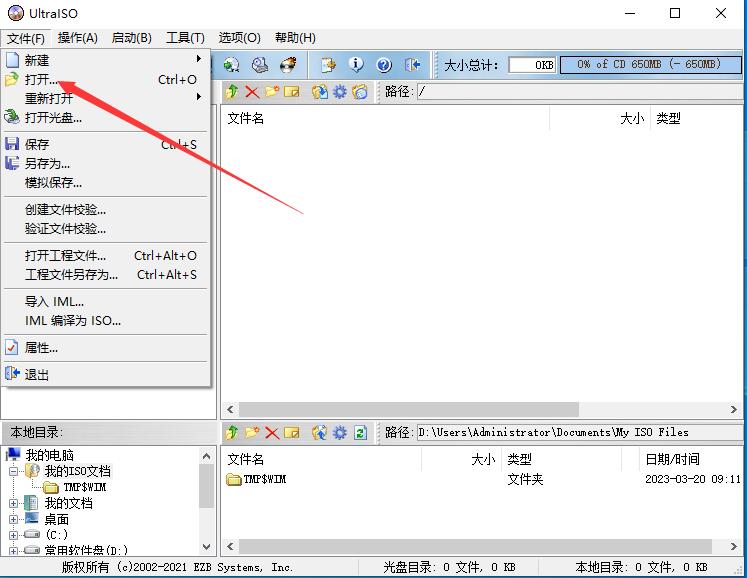
2、接下来我们使用软件UltraISO软碟通制作系统安装U盘启动盘,打开UltraISO后如下图
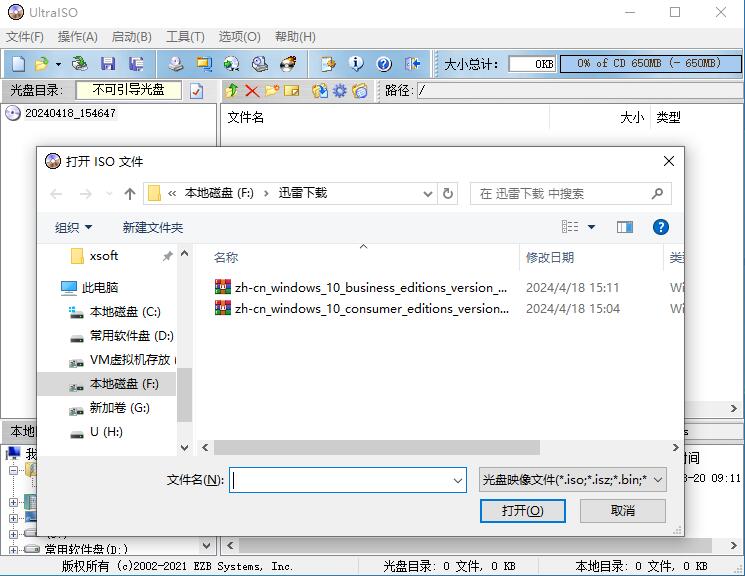
3、点击打开指定你下载的Win11系统ISO镜像,打开后如下图
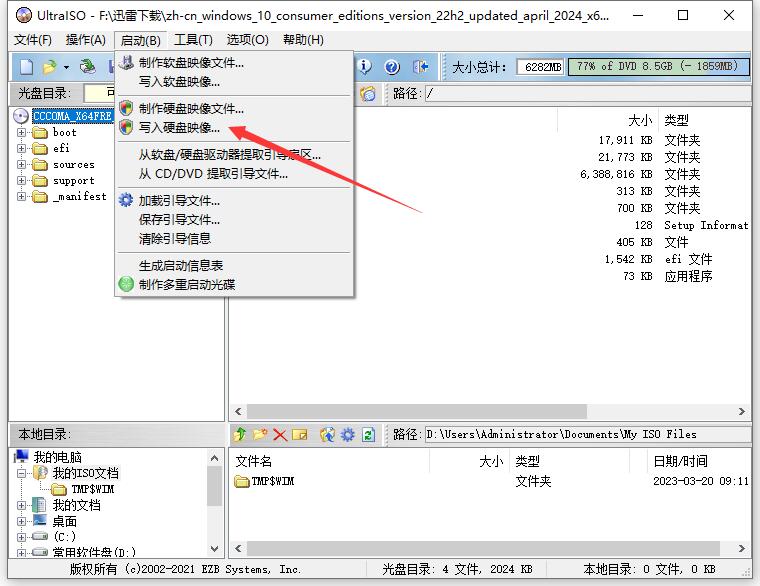
4、打开系统镜像之后,我们点击启动—写入硬盘映像,如下图:
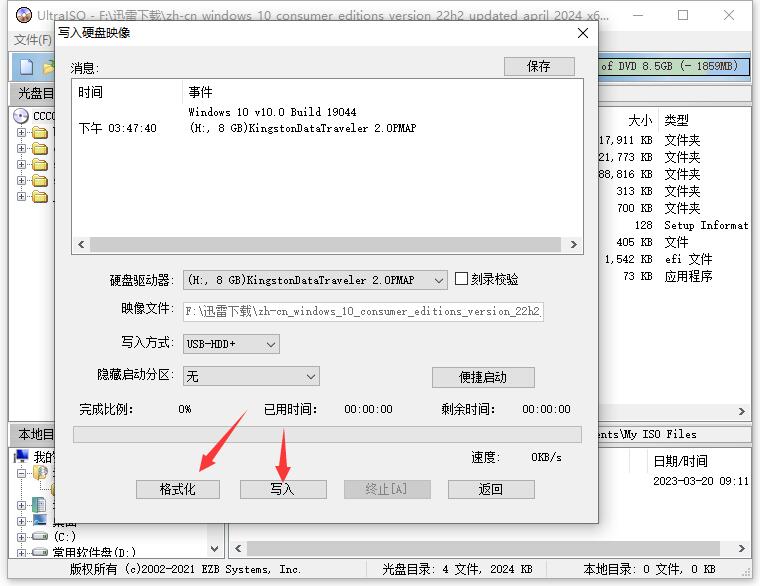
5、之后,我们选择好硬盘驱动器(你插入的U盘),然后先格式化,格式化好之后,点击写入;
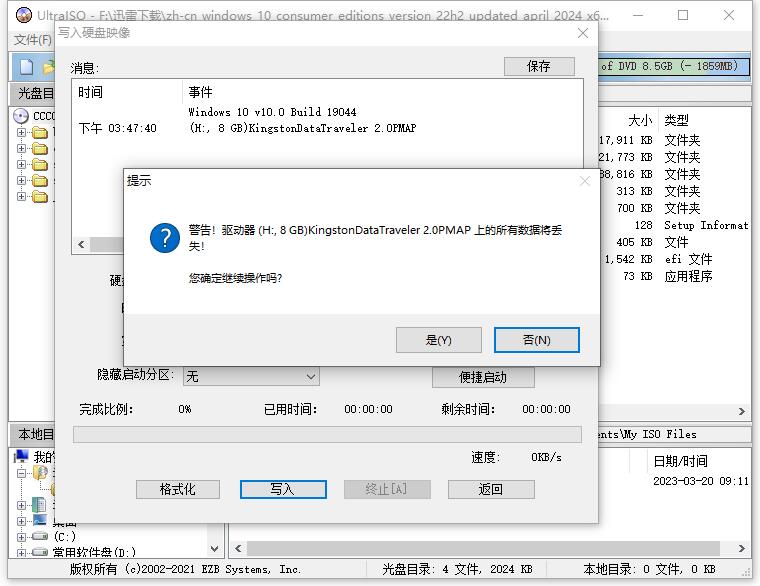
6、点击是之后开始制作,直到100%完成就可以了。
二、从U盘启动电脑
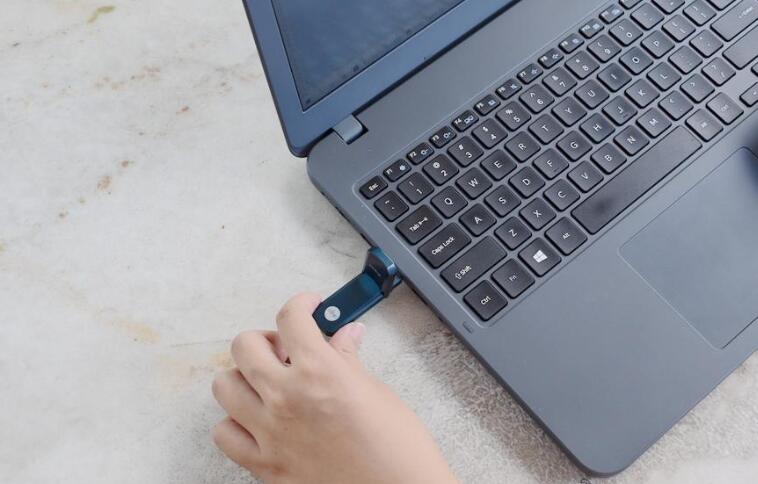
1、把U盘插入到电脑上,然后开机;
2、按下U盘启动快捷键,不同的电脑可以参考以下快捷键
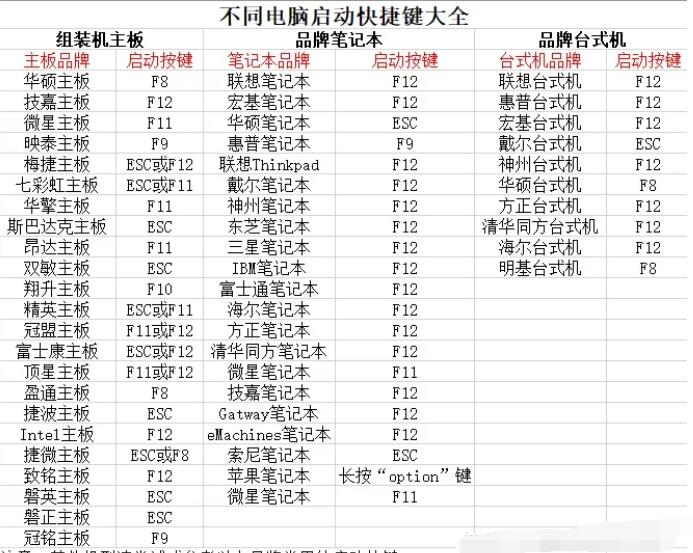
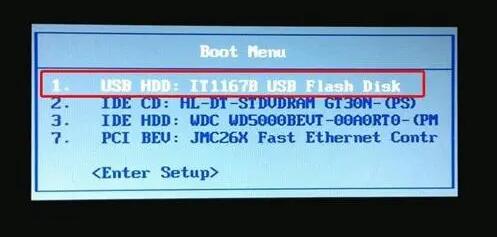
3、从U盘启动选项进入。
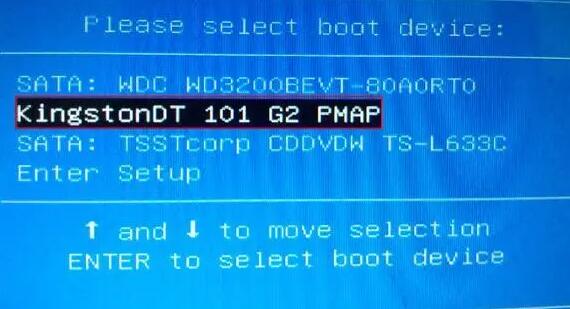
不同的电脑界面会有所不同,通常都是显示USB HDD或是U盘名称。
三、Win11系统安装过程
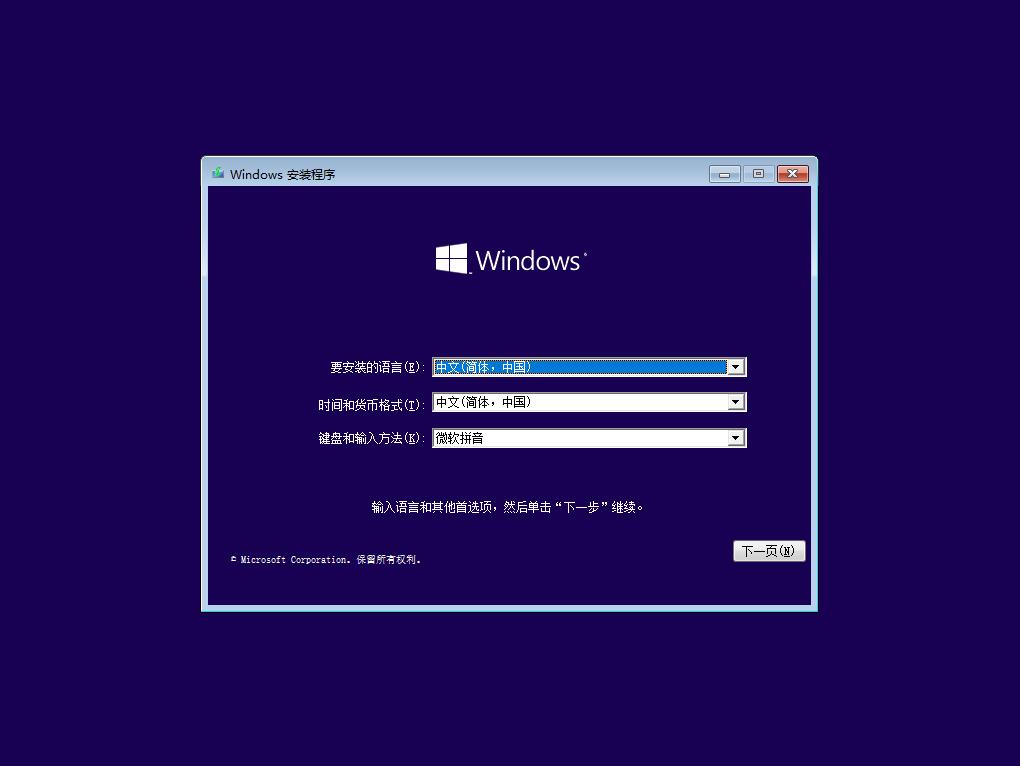
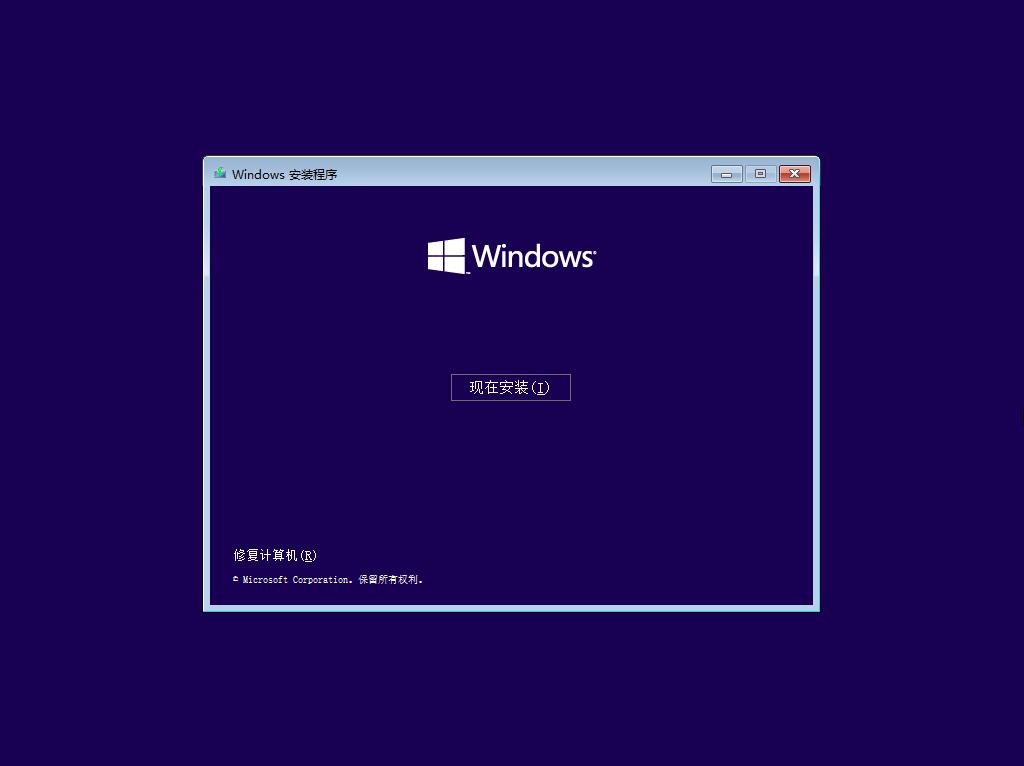
1、从U盘启动后进入到系统安装界面,选择中文之后下一步;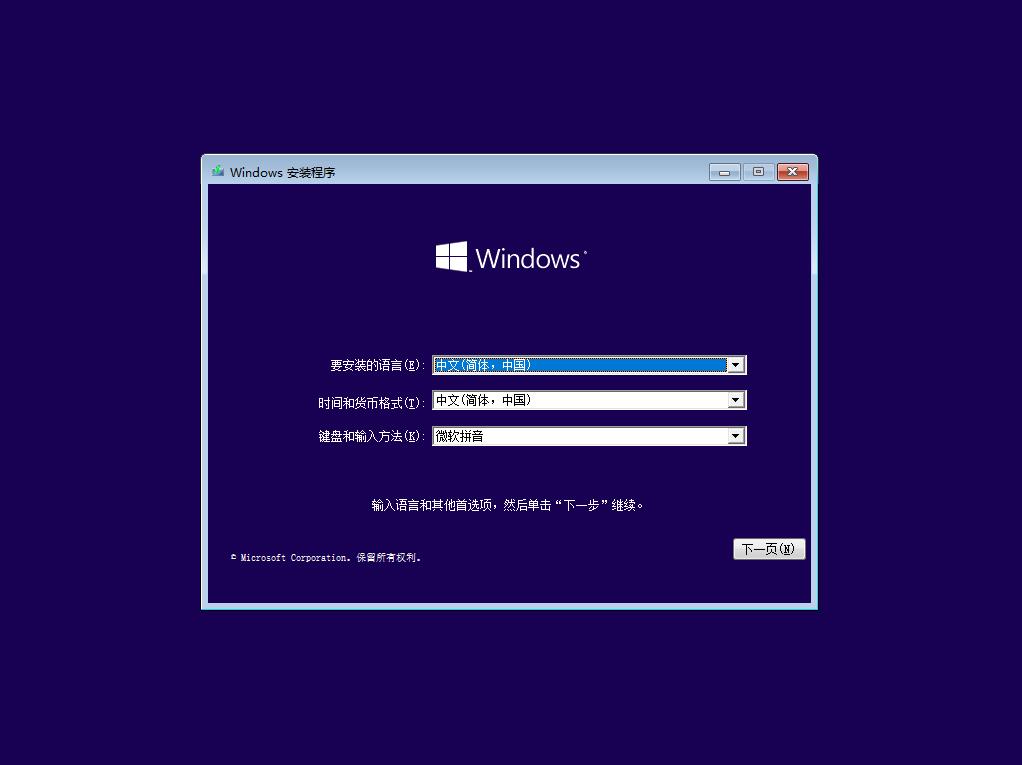
再点击现在安装
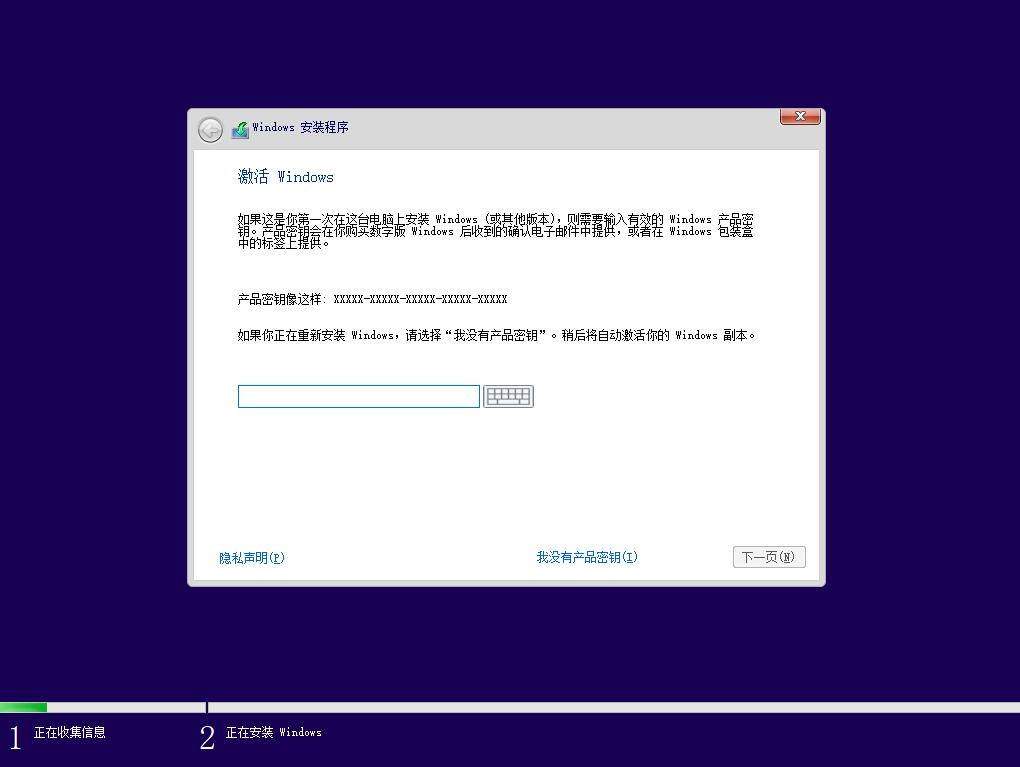
2、出现激活Windows界面,需要序列号,没有的小伙伴直接点击我没有产品密钥(安装好之后可以使用Win10激活工具激活)
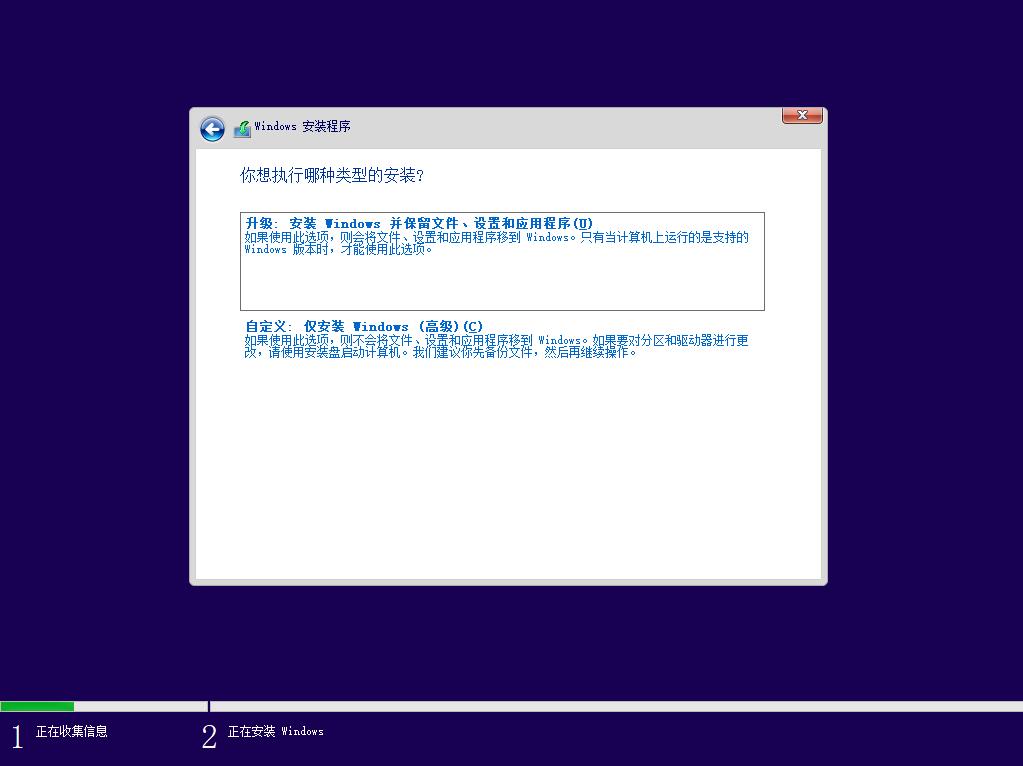
3、按下来就是安装选项,有升级安装和自定义安装两个选项
a:升级:安装Vindovs并保留文件、设置和应用程序
如果使用此选项,则会将文件、设置和应用程序移到Windowso只有当计算机上运行的是支持的Windows版本时,才能使用此选项。
b:自定义:仅安装Windovs (高级) (C)
如果使用此选项,则不会将文件、设置和应用程序移到Windowso如果要对分区和驱动器进行更
改,请使用安装盘启动计算机。我们建议你先备份文件,然后再继续操作。
通常来说,全新安装都要选择自定义安装。
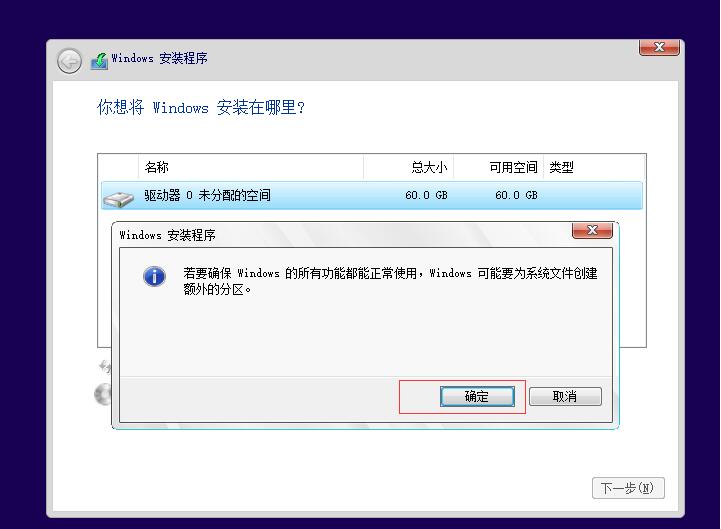
4、然后分区。新硬盘分区,老硬盘格式化。这里的分区根据硬盘的大小来分区C盘建议100G以上,我这里以60GB的硬盘做一下示范。这显示的只有一个硬盘,如果有两个硬盘就会显示驱动器1 驱动器0一般的电脑现在都是双硬盘,一个固态一个机械。可以给机械分3个区,固态分1个主分区。
我这里只有一块硬盘我就分两个分区吧。一个C一个D。
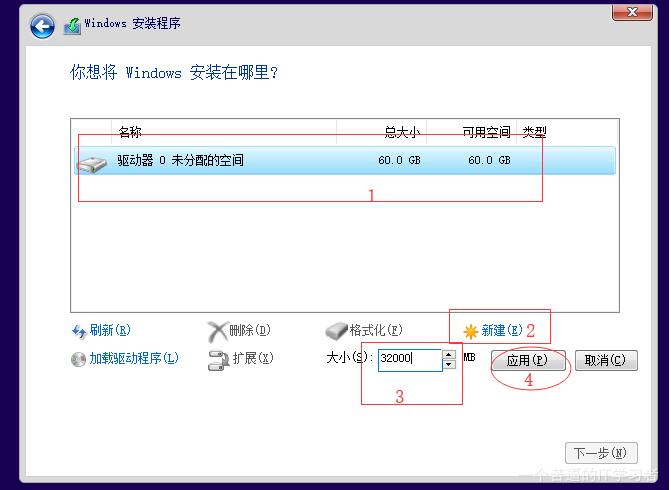
5、单击确认会自动创建分区。
6、然后可以在未被分配的空间上继续分区。
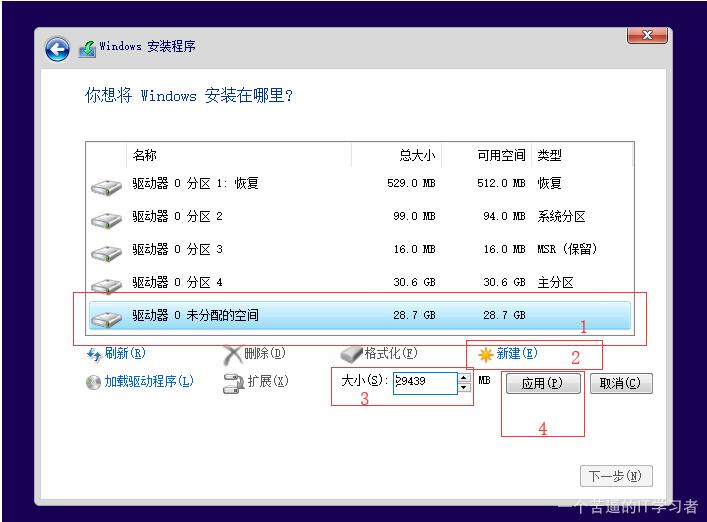
7、我这里就分2个区,用于示范,一个用来装系统,一个区用来装软件。如果是固态硬盘直接分一个区就好,机械硬盘可以安装完系统系统再分区。
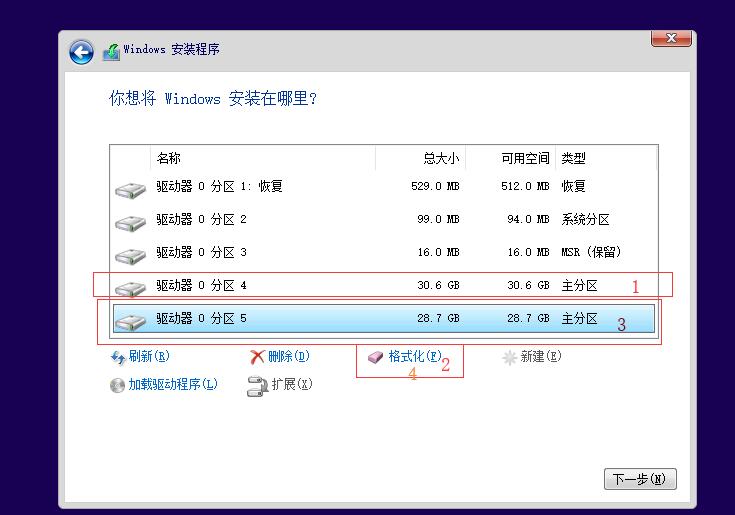
8、格式化完毕安装位置选第一个分区也就是上图的分区4
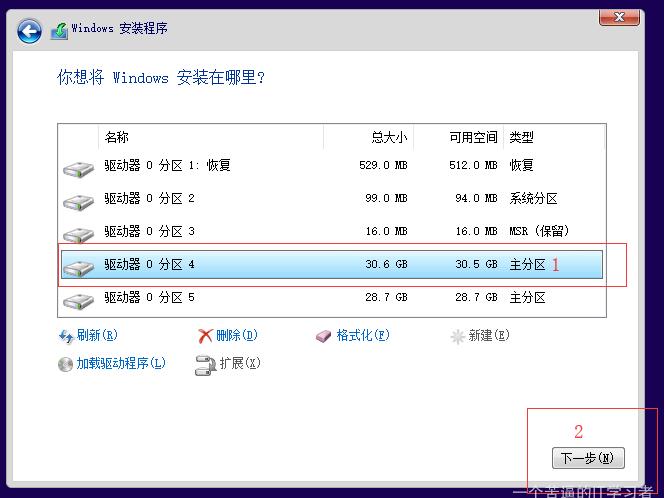
9、接下来就是安装过程啊,我们需要耐心的等待。
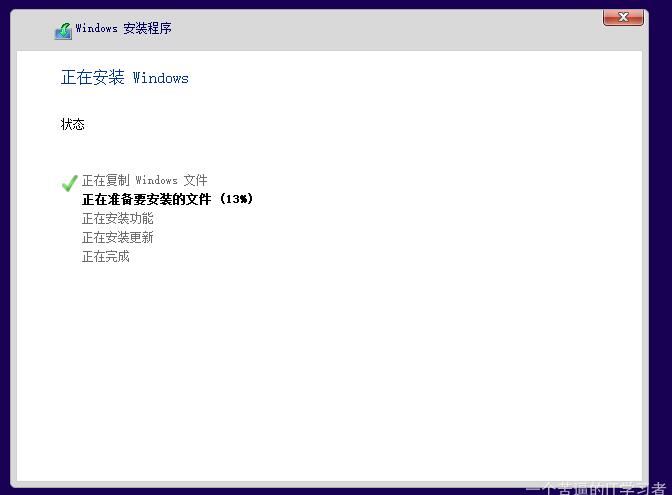
10、之后可以进行几次重启
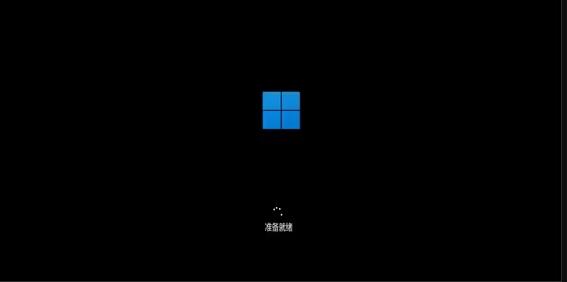
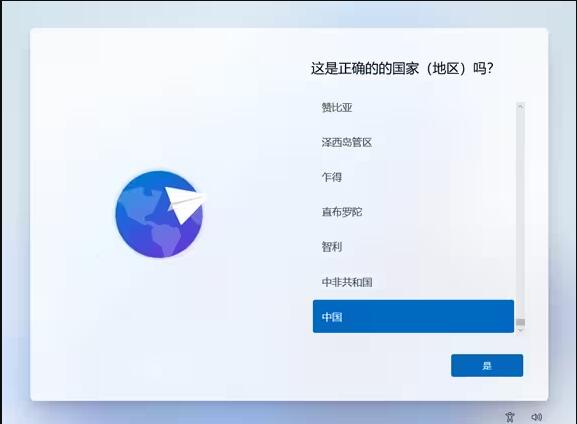
四、初始化设置过程
1). 地区默认选择中国。
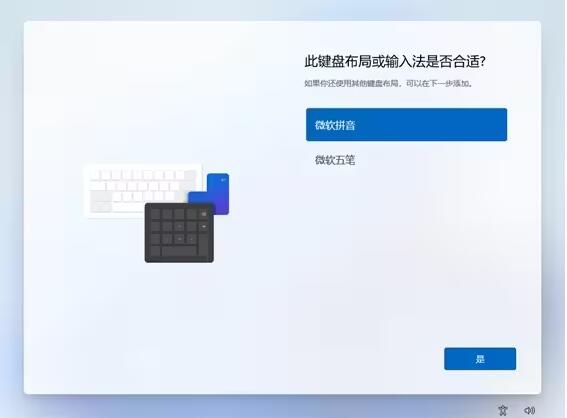
2). 选择及添加输入法。
3). 进行下一步之前必须要连接到网络,然而连接到网络后需要登录微软账号才能进入桌面。但是登录微软账号时可能会遇到无法访问微软服务器的问题,导致卡在登录界面。
因此,建议先跳过联网步骤,等待进入桌面后再连接网络。
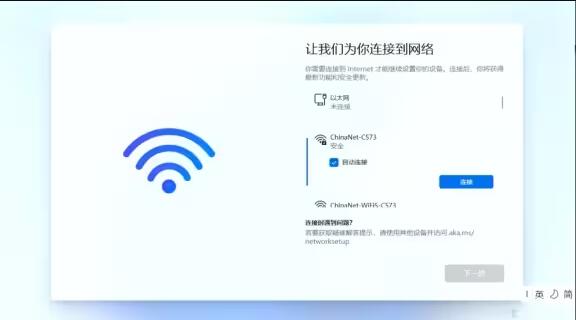
Windows 11最新版本取消了跳过联网按钮,可以按照以下方法操作跳过
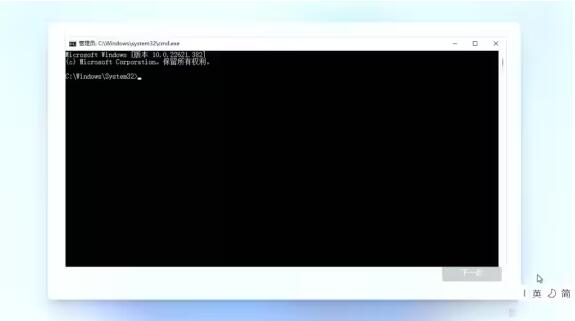
4)按下Shift+F10键,调出CMD命令窗口。
5)输入命令oobe\bypassnro 回车。
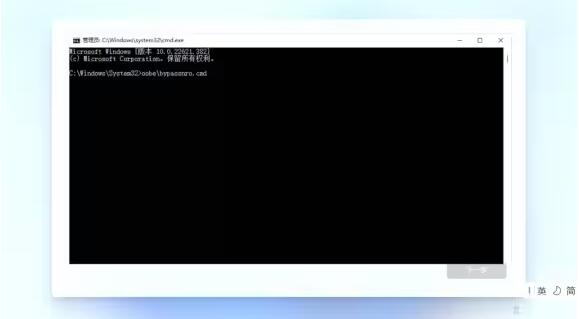
6)接下来会自动重启,耐心等待。

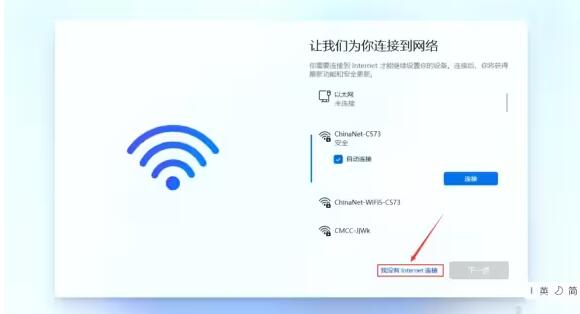
7)重启后,选择我没有Intelnet,就可以跳过联网了。
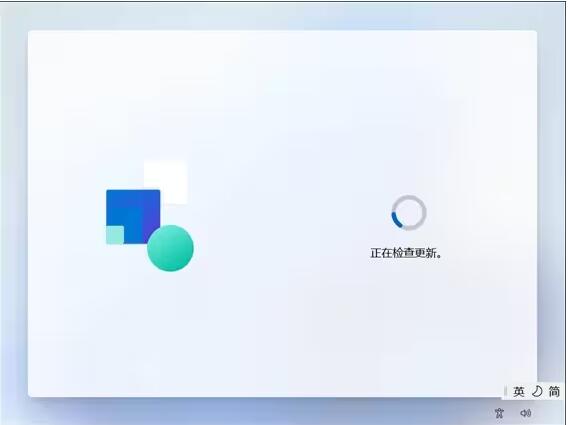
8). 完成设置后,检查并下载更新。

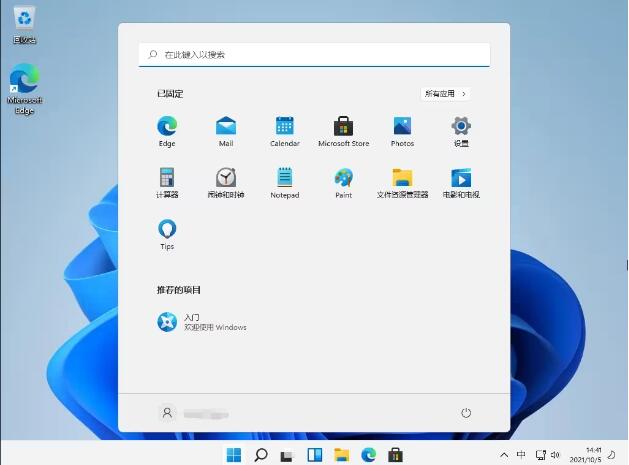
9). 更新完成后,进入系统桌面。

![微软Win11系统原版ISO镜像23H2[64位]官方版 v2024.4](http://www.cjbxt.com/uploadfile/2024/0422/20240422025246102.jpg)
![小鱼儿YR Win11专业版64位23H2精简版 [22631.3296]v2024.4](http://www.liulan.net/uploadfile/2024/0423/20240423045430630.png)

![Win11纯净版系统下载|Win11纯净版专业版[24H2]64位 v2025](http://www.liulan.net/uploadfile/2024/0503/20240503104519871.png)
![GHOST WIN11 24H2专业版64位[永久激活]V2025.3](http://www.cjbxt.com/uploadfile/2025/0410/20250410105555546.png)