
Win7旗舰版GHO特色:
本系统基于微软2025年最新发布的 Windows 7 旗舰版 64 位官方镜像制作,采用正版 NTLite 工具进行合理精简,确保运行高度稳定。全面兼容当前主流新机型,内置 USB 3.0/3.1 驱动及 NVMe 固态硬盘支持,并集成 Intel 与 AMD 芯片组原生 USB 3.0 驱动,彻底解决 Win7 安装后键鼠失灵的常见问题。
广泛适配 Intel 与 AMD 最新硬件平台,包括 Intel 第6代(100系列)、第7代(200系列)、第8代(300系列)以及第9/10代(400系列)主板,如 H310-K、H310-C、Z370、B365、B450、B465 等新型号,同时覆盖对应平台的主流笔记本机型。
默认搭载 IE9 浏览器,用户可自行升级安装 IE11;系统已集成截至最新的 Windows 补丁,并内置微软通用 NVMe 驱动,理论上兼容所有 NVMe SSD 设备。
采用全网口碑最佳的万能驱动方案,硬件兼容率高达 99% 以上,为 Win7 系统提供极致广泛的驱动支持,并新增多款最新机型适配。
在系统优化层面全面发力,深度调优注册表、启动项、任务计划、服务项、磁盘读取性能,同时显著降低 CPU、内存及磁盘资源占用——优化细节繁多,此处不再逐项罗列。
人性化体验升级:默认将用户个人资料路径重定向至 D 盘,关闭 IE 增强安全配置与错误报告功能,优化文件资源管理器响应速度,精简后台常驻进程,并预设大量实用个性化选项。
系统增强组件齐全,内嵌 DirectX、Visual C++ 2005–2021 全系列运行库、.NET Framework 3.5 与 4.8、Flash Player 等必备软件环境。
离线集成 DirectX 9.0c 运行库,并在首次进入桌面后,于后台静默部署 Adobe Flash 的 ActiveX、NPAPI 与 PPAPI 三大插件套件,确保网页兼容无忧。

Win7旗舰版GHO安装教程:
一、硬盘安装(在原系统上直接重装)
1、下载好系统后解压到D盘(不要包含中文名);
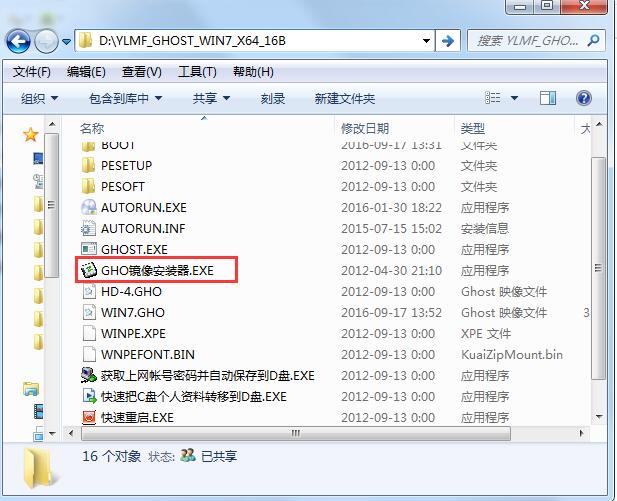
2、运行上图所示的 硬盘安装器.EXE 打开后,选择要安装的镜像 Win7.GHO 然后选择C盘,点击【执行】;
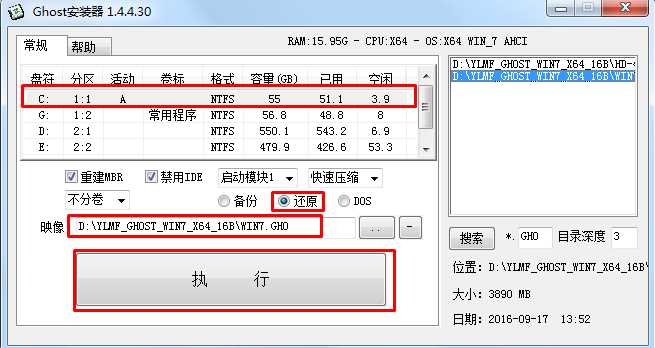
3、电脑会自动重启并开始安装Win7纯净版旗舰版。
二、U盘安装:(适合电脑全新安装,或是硬盘安装失败的朋友)
1、制作一个U盘启动盘,然后把Win7系统GHO文件复制到U盘中。
2、U盘启动后进入到PE系统中。
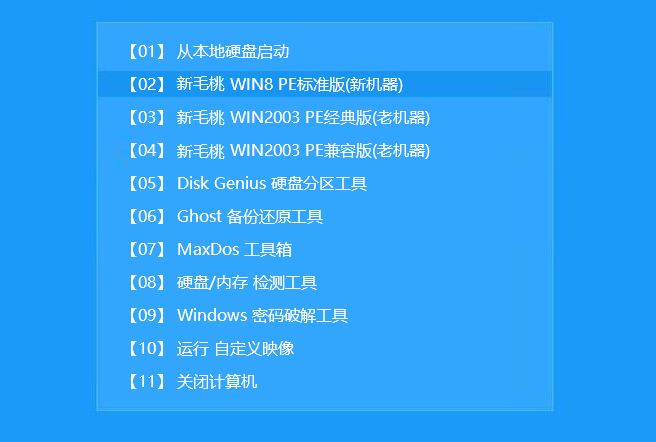
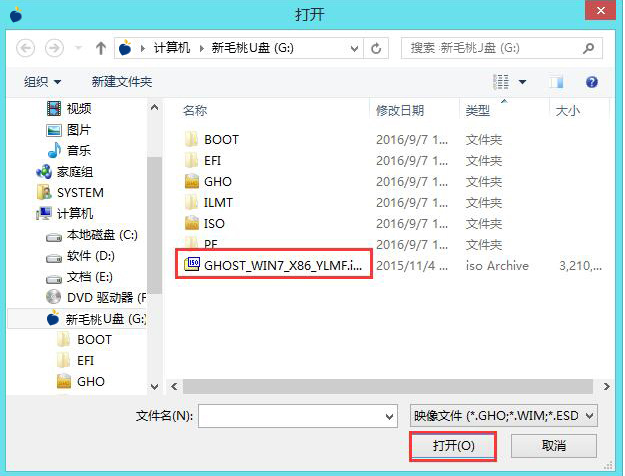
3、进入PE后,我们打开装机工具或onekeyghost等工具。打开工具主窗口后,点击映像文件路径后面的“浏览”按钮,如下图所示:
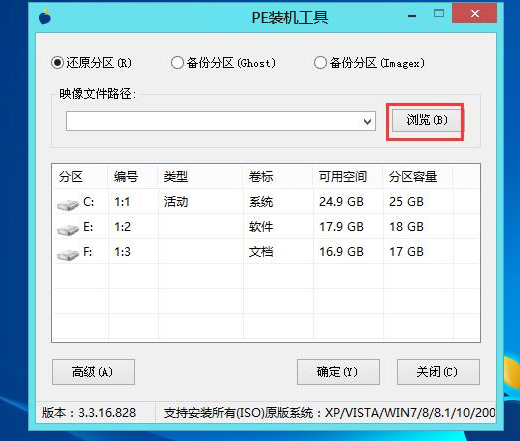
4、接着找到并选中u盘启动盘中的win7系统iso镜像文件,点击“打开”即可,如下图所示:
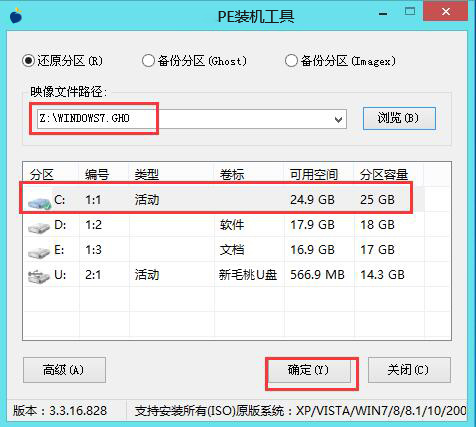
4映像文件添加成功后,我们只需在分区列表中选择C盘作为系统盘,然后点击“确定”即可,如下图所示:
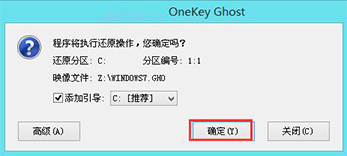
5、随后会弹出一个询问框,提示用户即将开始安装系统。确认还原分区和映像文件无误后,点击“确定”,如下图所示:
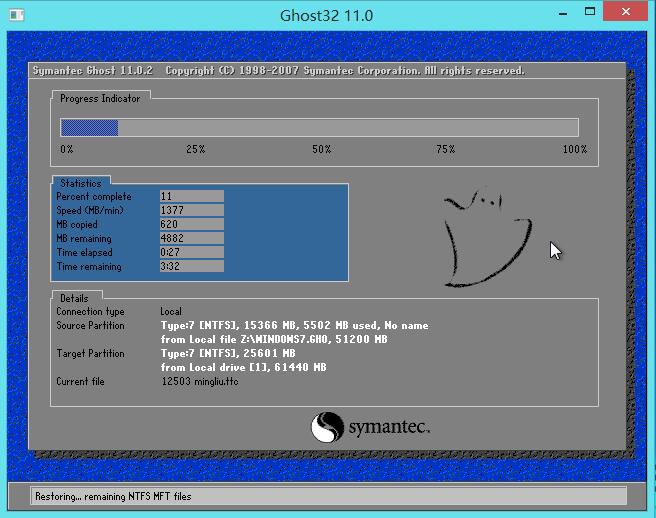
6、完成上述操作后,程序开始释放系统镜像文件,安装ghost win7系统。我们只需耐心等待操作完成并自动重启电脑即可,如下图所示:
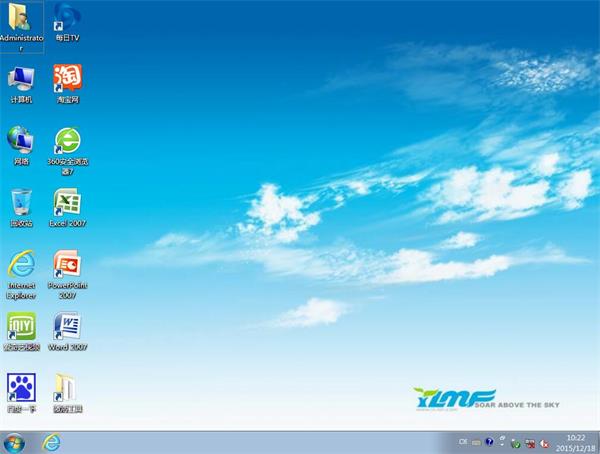
7、重启电脑后,我们即可进入ghost win7系统桌面了,如下图所示:
新电脑安装Win7系统BIOS设置:
1. 进入BIOS/UEFI 设置
-
重启计算机。
-
在开机自检时根据屏幕提示快速按下一个键(通常是
Del,F2,Esc, 或F12)来进入BIOS/UEFI设置界面。
2. 启用 Legacy 支持
-
对于较新的计算机,特别是那些默认使用UEFI模式的计算机,可能需要启用Legacy支持以便安装Windows 7。
-
寻找 “Boot Mode” 或 “UEFI/Legacy Boot” 选项,并将其设置为 “Legacy Support” 或 “Legacy Only”。
3. 调整启动顺序
-
寻找 “Boot Order” 或 “Boot Device Priority” 设置。
-
将安装介质(如USB闪存驱动器或CD/DVD驱动器)设置为第一启动设备。
4. 启用CSM(兼容支持模块)
-
对于某些UEFI系统,可能需要启用CSM来支持Legacy模式下的安装。
-
在BIOS/UEFI设置中寻找 “CSM” 选项,并将其设置为 “Enabled”。
5. 关闭Secure Boot
-
Secure Boot 是一种安全功能,它可以阻止未经授权的启动加载程序运行。对于安装Windows 7来说,通常需要关闭此功能。
-
在BIOS/UEFI设置中寻找 “Secure Boot” 选项,并将其设置为 “Disabled”。
6. 调整SATA控制器模式
-
如果你的计算机使用的是AHCI模式,确保在安装过程中BIOS/UEFI设置中的SATA控制器模式为AHCI。
-
如果不确定,可以保留默认设置,但请注意,安装完成后如果需要更改SATA控制器模式,需要重新安装Windows 7。
7. 保存设置并退出
-
在完成所有设置后,保存更改并退出BIOS/UEFI设置。
-
通常,你可以通过按
F10快速保存并退出,或者在 “Exit” 选项卡中选择 “Save Changes and Exit”。
注意事项
-
在进行BIOS/UEFI设置之前,确保你熟悉计算机的型号和硬件配置,以及BIOS/UEFI的具体版本。
-
某些较新的计算机可能不支持Legacy模式,这可能意味着无法安装Windows 7。在这种情况下,你可能需要寻找支持Legacy模式的老式计算机,或者考虑安装更新的操作系统,如Windows 10或Windows 11。
![Win7旗舰版官方原版ISO镜像下载 [64位]](http://www.cjbxt.com/uploadfile/2024/0417/20240417014645859.jpg)


![小马Win7旗舰版永久激活工具 [Oem7F7]](http://www.cjbxt.com/uploadfile/2026/0202/20260202012154501.png)
