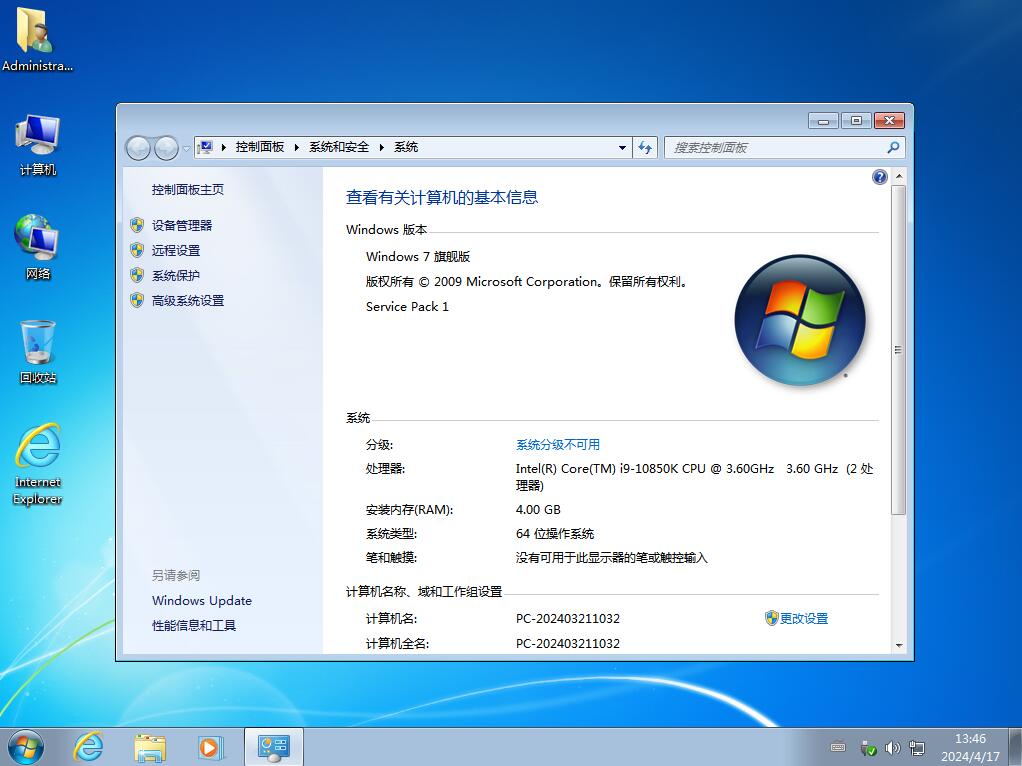
![Win7免激活旗舰版下载_免激活Win7旗舰版GHO[64位]V2026](http://www.cjbxt.com/uploadfile/2026/0122/20260122022435359.png)
![Win7免激活旗舰版_免激活Win7旗舰版GHO[64位]](http://www.cjbxt.com/uploadfile/2026/0902/20260902101308842.png)
Win7免激活旗舰版特点
1.真正免激活,永久可用系统内置合法激活机制,安装完成后自动完成数字授权,无需第三方工具或KMS服务器,杜绝激活失效风险。
2.基于官方原版深度优化
以微软Windows 7 SP1 64位旗舰版为母盘,仅移除冗余组件(如不必要服务、遥测模块),未篡改系统核心文件,保障稳定性与兼容性。
3.全硬件驱动支持
集成万能驱动包,涵盖Intel/AMD芯片组、主流显卡、声卡及网卡,特别加入USB 3.0与NVMe驱动,适配7-8代Intel平台及部分国产主板。
4.预装必备运行环境
内置VC++2005–2019、DirectX 9.0c、.NET Framework 4.72等常用组件,省去用户手动安装烦恼,软件开箱即用。
5.安全加固,无后门隐患
严格审查所有集成软件,不捆绑任何推广程序、导航页或广告插件;首次登录自动扫描并清除残留病毒信息,提升系统纯净度。
6.快速部署,10分钟完成安装
采用Ghost一键还原技术,配合U盘或PE环境,格式化C盘后自动部署,全程无需人工干预,适合批量装机场景。
![Win7免激活旗舰版_免激活Win7旗舰版GHO[64位]](http://www.cjbxt.com/uploadfile/2026/0122/20260122022543245.png)
Win7旗舰版GHO的U盘启动制作与安装
一、硬盘安装(在原系统上直接重装)1、下载好系统后解压到D盘(不要包含中文名);
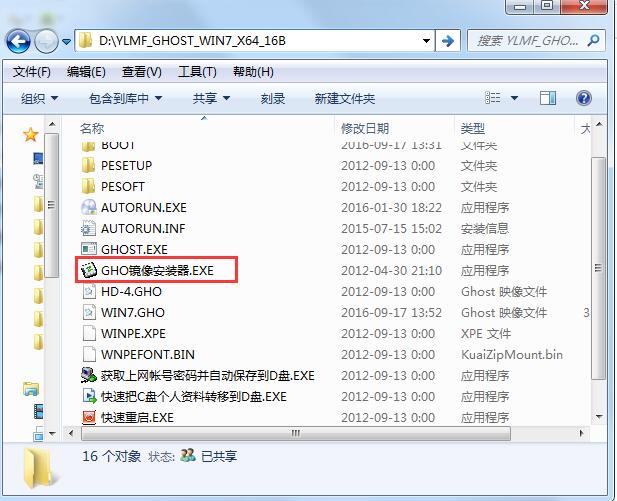
2、运行上图所示的 硬盘安装器.EXE 打开后,选择要安装的镜像 Win7.GHO 然后选择C盘,点击【执行】;
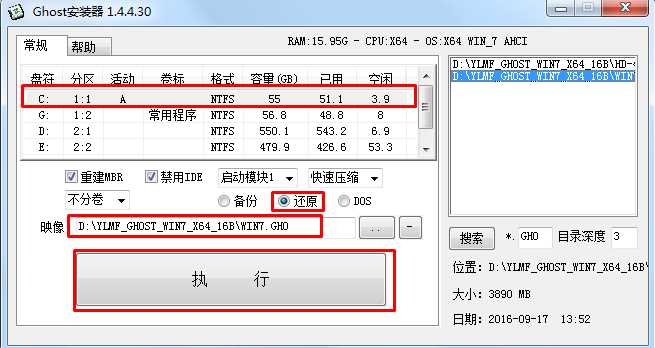
3、电脑会自动重启并开始安装Win7纯净版旗舰版。
二、U盘安装:(适合电脑全新安装,或是硬盘安装失败的朋友)
1、制作一个U盘启动盘,然后把Win7系统GHO文件复制到U盘中。
2、U盘启动后进入到PE系统中。
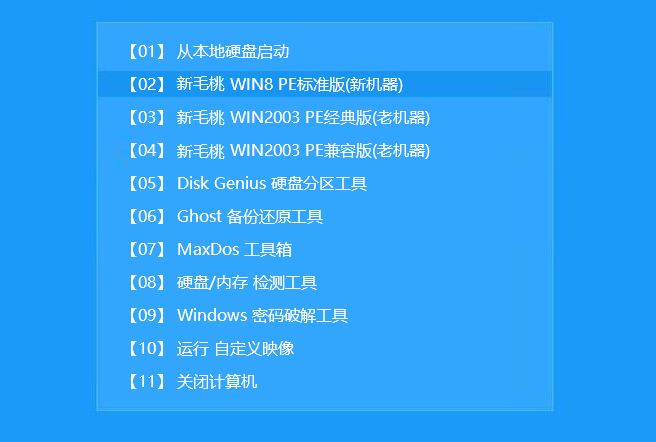
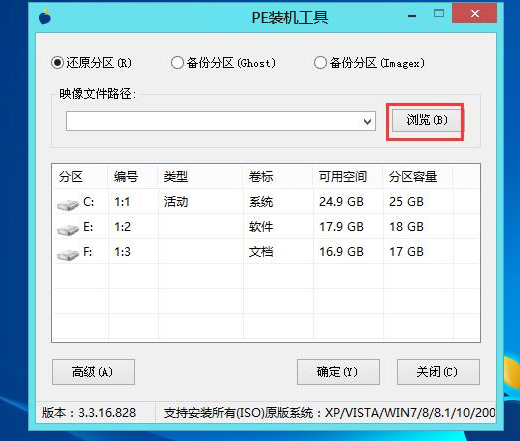
3、进入PE后,我们打开装机工具或onekeyghost等工具。打开工具主窗口后,点击映像文件路径后面的“浏览”按钮,如下图所示:
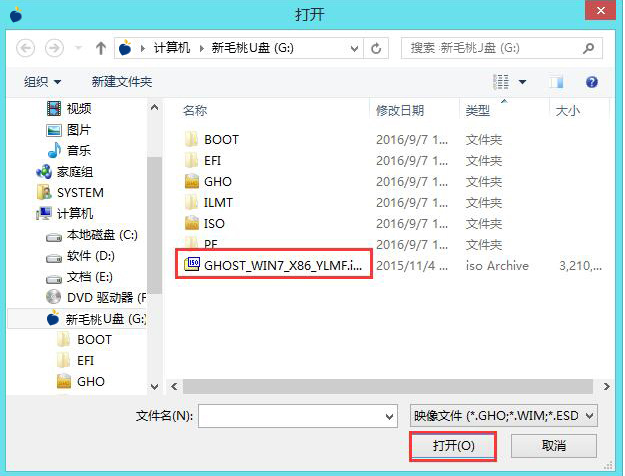
4、然后找到并选中u盘启动盘中的win7系统iso镜像文件,点击“打开”即可,如下图所示:
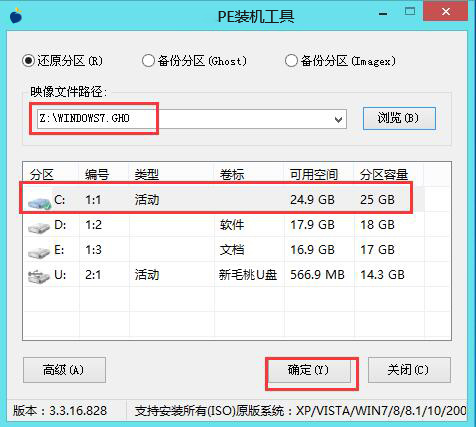
4映像文件添加成功后,我们只需在分区列表中选择C盘作为系统盘,然后点击“确定”即可,如下图所示:
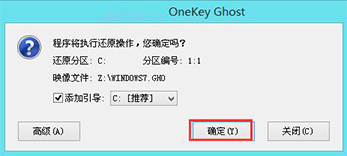
5、随后会弹出一个询问框,提示用户即将开始安装系统。确认还原分区和映像文件无误后,点击“确定”,如下图所示:
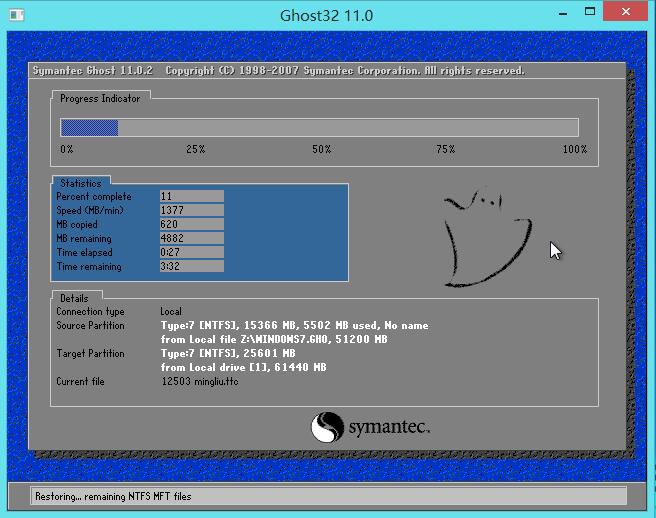
6、完成上述操作后,程序开始释放系统镜像文件,安装ghost win7系统。我们只需耐心等待操作完成并自动重启电脑即可,如下图所示:
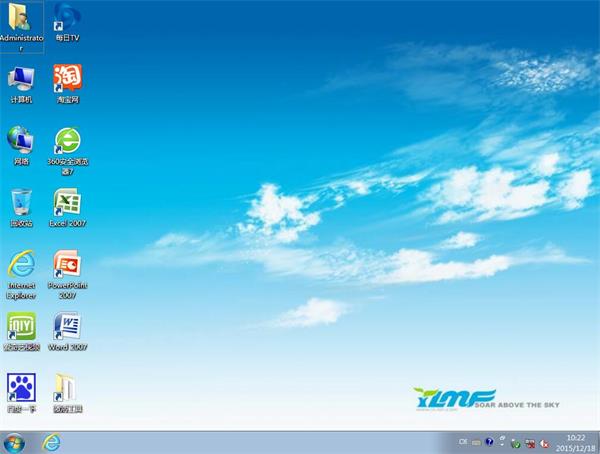
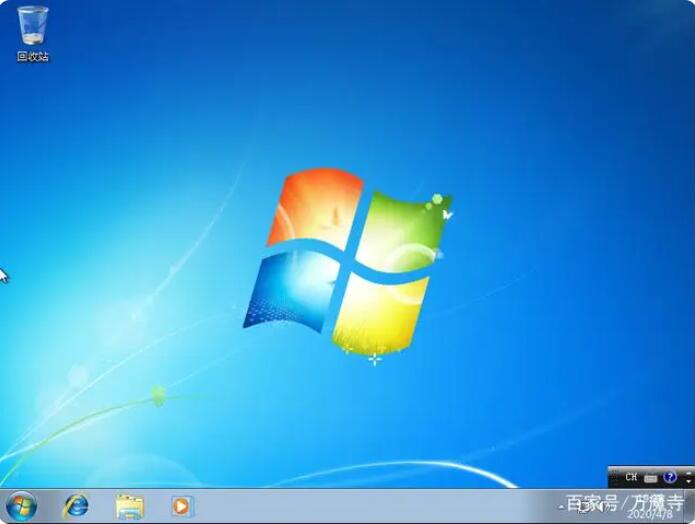
7、重启电脑后,我们即可进入ghost win7系统桌面了,如下图所示:
新电脑安装Win7系统BIOS设置:
1. 进入BIOS/UEFI 设置重启计算机。
在开机自检时根据屏幕提示快速按下一个键(通常是 Del, F2, Esc, 或 F12)来进入BIOS/UEFI设置界面。
对于较新的计算机,特别是那些默认使用UEFI模式的计算机,可能需要启用Legacy支持以便安装Windows 7。
寻找 “Boot Mode” 或 “UEFI/Legacy Boot” 选项,并将其设置为 “Legacy Support” 或 “Legacy Only”。
3. 调整启动顺序寻找 “Boot Order” 或 “Boot Device Priority” 设置。
将安装介质(如USB闪存驱动器或CD/DVD驱动器)设置为第一启动设备。
4. 启用CSM(兼容支持模块)对于某些UEFI系统,可能需要启用CSM来支持Legacy模式下的安装。
在BIOS/UEFI设置中寻找 “CSM” 选项,并将其设置为 “Enabled”。
5. 关闭Secure BootSecure Boot 是一种安全功能,它可以阻止未经授权的启动加载程序运行。对于安装Windows 7来说,通常需要关闭此功能。
在BIOS/UEFI设置中寻找 “Secure Boot” 选项,并将其设置为 “Disabled”。
6. 调整SATA控制器模式如果你的计算机使用的是AHCI模式,确保在安装过程中BIOS/UEFI设置中的SATA控制器模式为AHCI。
如果不确定,可以保留默认设置,但请注意,安装完成后如果需要更改SATA控制器模式,需要重新安装Windows 7。
7. 保存设置并退出在完成所有设置后,保存更改并退出BIOS/UEFI设置。
通常,你可以通过按 F10 快速保存并退出,或者在 “Exit” 选项卡中选择 “Save Changes and Exit”。
在进行BIOS/UEFI设置之前,确保你熟悉计算机的型号和硬件配置,以及BIOS/UEFI的具体版本。
某些较新的计算机可能不支持Legacy模式,这可能意味着无法安装Windows 7。在这种情况下,你可能需要寻找支持Legacy模式的老式计算机,或者考虑安装更新的操作系统,如Windows 10或Windows 11。

![Win7旗舰版官方原版ISO镜像下载 [64位]](http://www.cjbxt.com/uploadfile/2024/0417/20240417014645859.jpg)
![Win7旗舰版SP1精简版64位[太阳谷图标] v2024.4.14](http://www.liulan.net/uploadfile/2024/0418/20240418115204735.jpg)