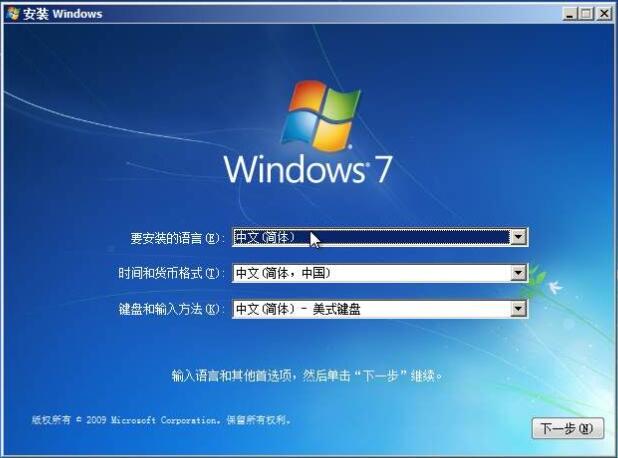
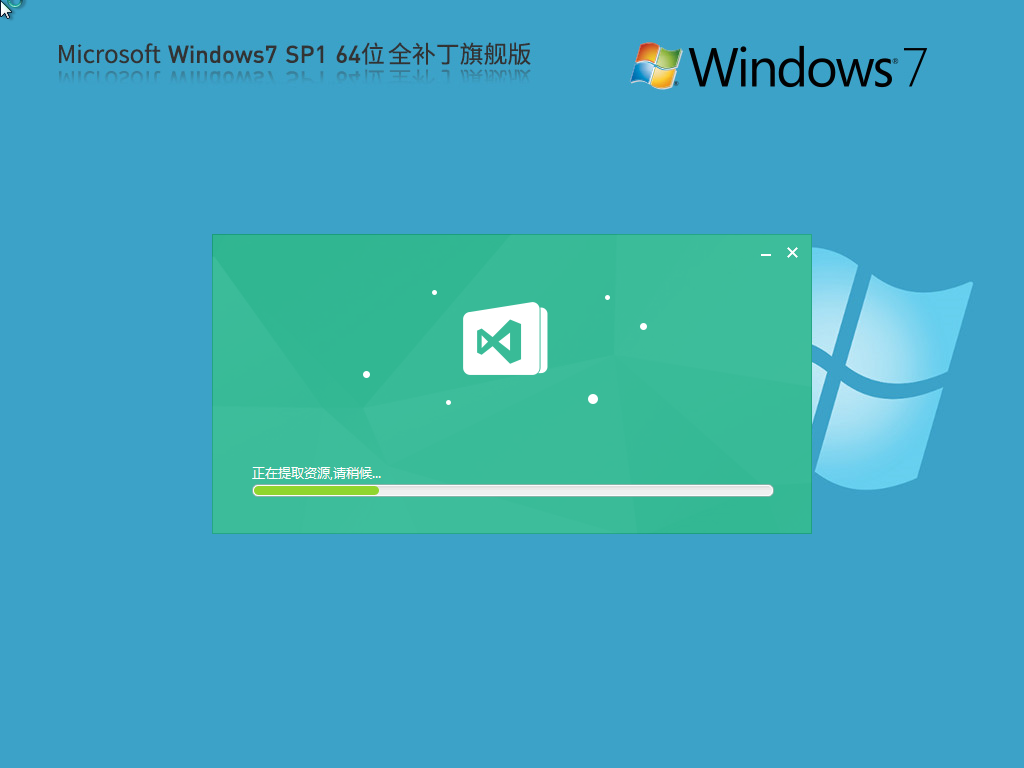
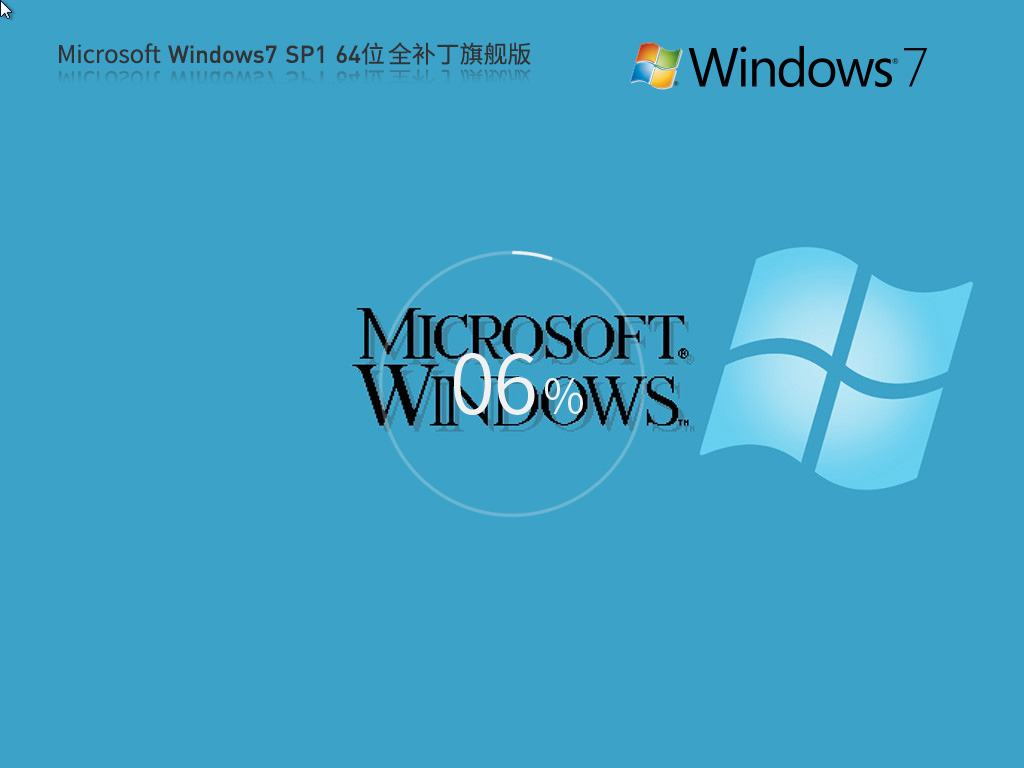
Win7旗舰版ISO镜像是基于微软MSDN官方原版Win7旗舰版SP1 64位镜像制作的2026年最新适配版,系统大小约4.6G,格式为ISO,语言为简体中文,核心功能完整保留,无捆绑软件、无广告插件、无恶意程序,安装后就是纯净的Win7旗舰版系统。它最大的特点是解决了原版Win7装在新电脑上的一系列兼容性问题:原生集成了USB3.0/3.1驱动、NVMe固态硬盘驱动、UEFI+GPT快速启动支持,适配Intel 6-14代及AMD锐龙处理器,不管是老电脑还是近几年的新主板都能正常安装使用,不会出现装系统时键鼠失灵、识别不到硬盘的尴尬情况。

系统还集成了截至2026年3月的最新ESU安全补丁、VC++运行库集合、DirectX 9.0C等常用组件,安装完就能直接运行大部分软件和游戏,无需额外折腾。内置智能激活内核,安装完成后自动永久激活,无需手动输入密钥或使用第三方激活工具,支持在线更新验证,小白也能轻松上手。
这套镜像特别适合需要运行老工业软件、经典游戏、工控设备的用户,也适合不喜欢Win10/11复杂交互、追求系统稳定流畅的老用户,是目前Win7用户装机的主流选择。

2、集成微软通用型NVMe固态硬盘驱动,理论上支持所有NVMe SSD,安装系统时能正常识别固态硬盘,不会出现“找不到硬盘”的报错,同时支持SATA接口硬盘,新老硬盘通吃。
3、支持UEFI+GPT模式快速启动,修复了原版Win7缺乏UEFI引导文件无法以UEFI模式启动的问题,支持超过2TB的大容量硬盘,开机速度比传统Legacy模式更快。
4、适配Intel 6-14代及AMD锐龙处理器,12-14代CPU安装时只需在BIOS中关闭小核(E-Core)并开启CSM兼容模式即可稳定运行,不会出现蓝屏、卡顿等问题。
5、集成截至2026年3月的最新ESU安全补丁,修复了原版Win7停止支持后的多个安全漏洞,同时保留了系统的稳定性,比打满补丁的原版系统更安全。
6、内置VC++运行库集合(包含VC++2005到VC++2019所有版本)、DirectX 9.0C、Adobe Flash Player等常用组件,安装完系统后大部分软件和游戏可以直接运行,无需额外下载安装。
7、内置智能激活内核,安装完成后自动永久激活,无需手动输入密钥或使用第三方激活工具,支持在线更新验证,激活成功率99.9%,彻底解决了Win7激活的难题。
8、系统经过深度优化,清除所有非必要启动项,开机不卡顿,内存和CPU占用极低,磁盘4K对齐,磁盘占用率低,运行速度比原版系统更快,适合低配电脑使用。
9、支持U盘安装、硬盘安装、PE安装三种装机方式,适配MBR/Legacy和GPT/UEFI双模式,不管是新电脑还是老电脑,不管是有系统还是蓝屏无法启动的电脑,都能轻松安装。
10、通过360、火绒双重安全检测,无捆绑软件、无广告插件、无恶意程序,安装后就是纯净的Win7旗舰版系统,不会偷偷给你装一堆流氓软件。
一、硬盘安装(在原系统上直接重装)
1、下载好系统后解压到D盘(不要包含中文名);
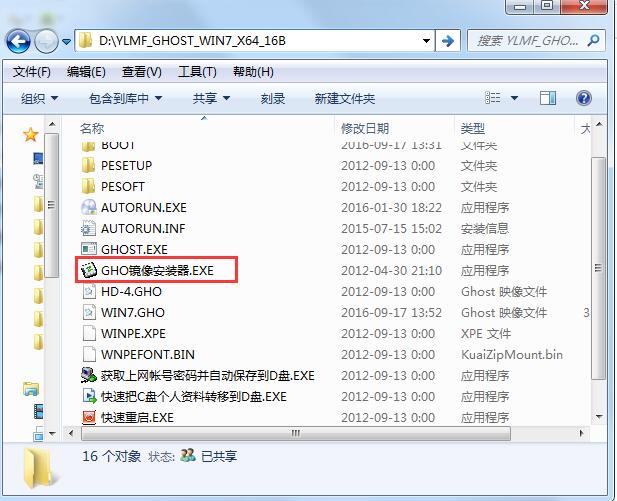
2、运行上图所示的 硬盘安装器.EXE 打开后,选择要安装的镜像 Win7.GHO 然后选择C盘,点击【执行】;
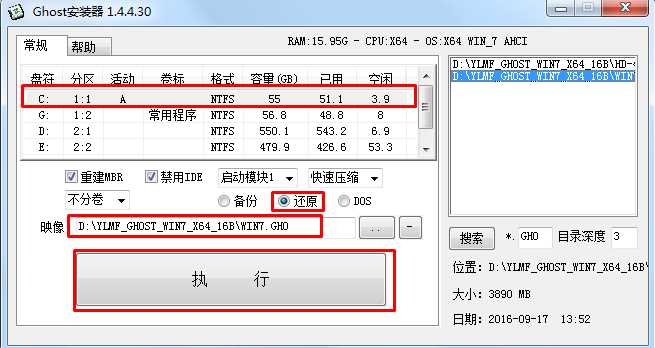
3、电脑会自动重启并开始安装Win7纯净版旗舰版。
二、U盘安装:(适合电脑全新安装,或是硬盘安装失败的朋友)
1、制作一个U盘启动盘,然后把Win7系统GHO文件复制到U盘中。
2、U盘启动后进入到PE系统中。
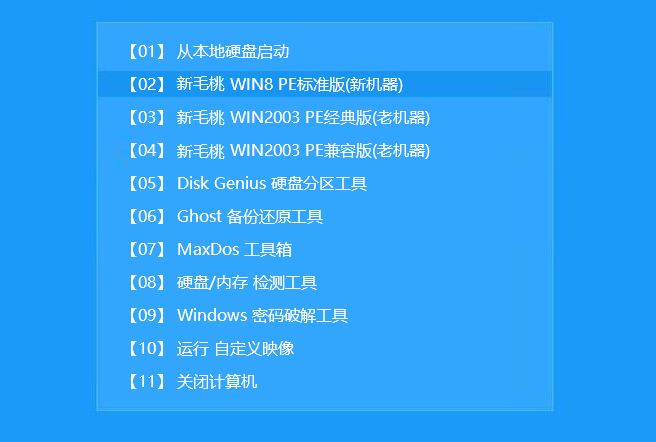
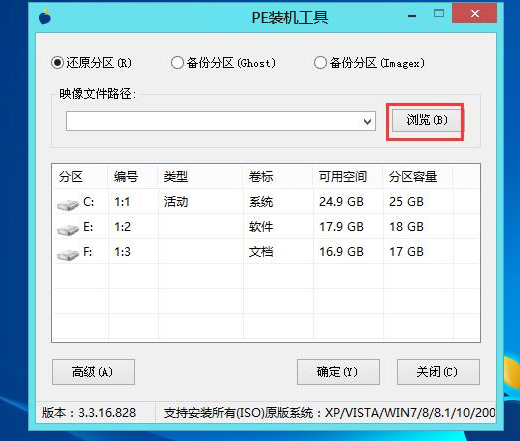
3、进入PE后,我们打开装机工具或onekeyghost等工具。打开工具主窗口后,点击映像文件路径后面的“浏览”按钮,如下图所示:
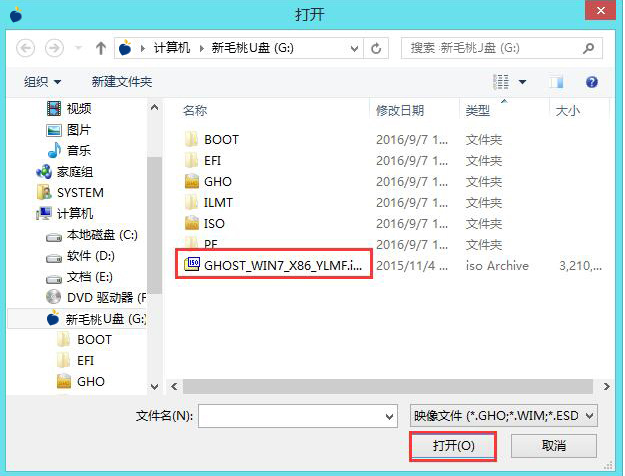
4、接着找到并选中u盘启动盘中的win7系统iso镜像文件,点击“打开”即可,如下图所示:
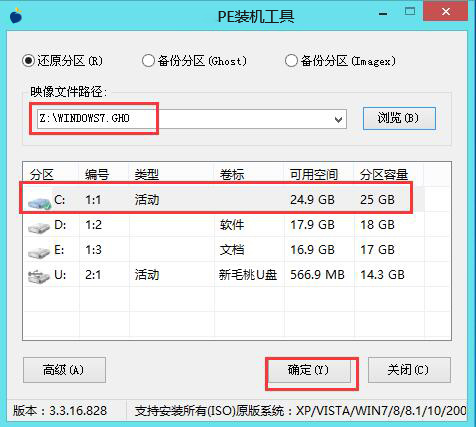
4映像文件添加成功后,我们只需在分区列表中选择C盘作为系统盘,然后点击“确定”即可,如下图所示:
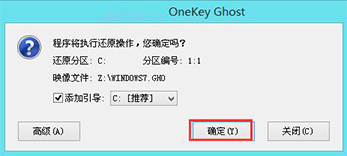
5、随后会弹出一个询问框,提示用户即将开始安装系统。确认还原分区和映像文件无误后,点击“确定”,如下图所示:
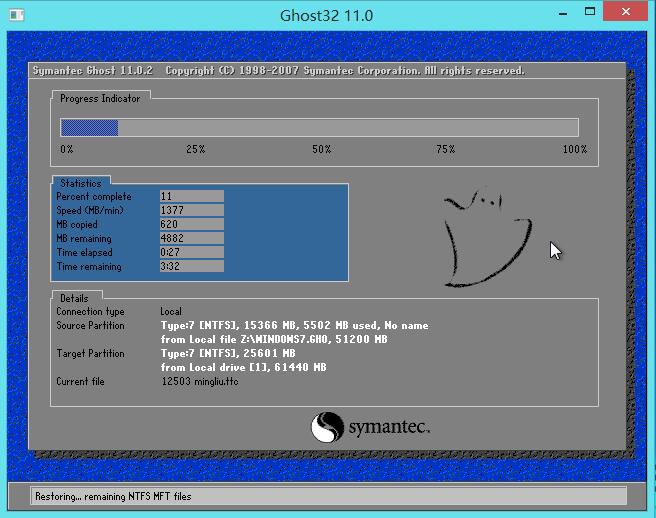
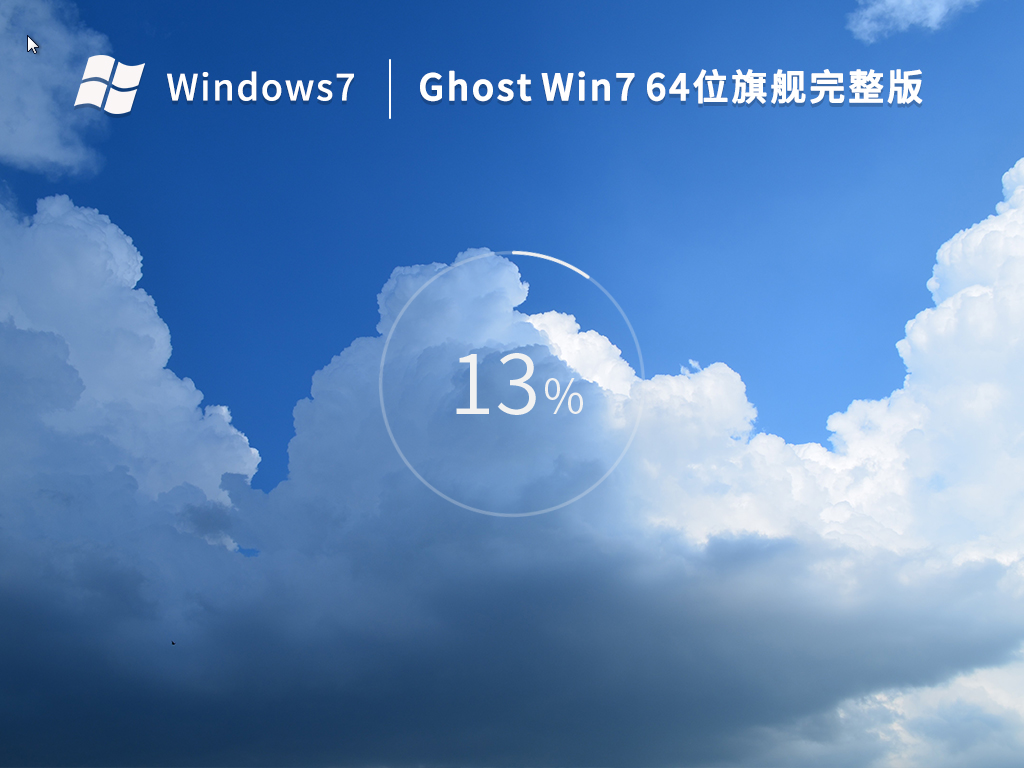
6、完成上述操作后,程序开始释放系统镜像文件,安装ghost win7系统。我们只需耐心等待操作完成并自动重启电脑即可,如下图所示:
7、重启电脑后,我们即可进入ghost win7系统桌面了,如下图所示:
注:以上系统来至于互联网,Windows系统及软件版权属各自产权人所有,只可用于个人研究交流使用,不得用于商业用途,且系统制作者不承担任何技术及版权问题,请在试用后24小时内删除。如果您觉得满意,请购买正版!
系统还集成了截至2026年3月的最新ESU安全补丁、VC++运行库集合、DirectX 9.0C等常用组件,安装完就能直接运行大部分软件和游戏,无需额外折腾。内置智能激活内核,安装完成后自动永久激活,无需手动输入密钥或使用第三方激活工具,支持在线更新验证,小白也能轻松上手。
这套镜像特别适合需要运行老工业软件、经典游戏、工控设备的用户,也适合不喜欢Win10/11复杂交互、追求系统稳定流畅的老用户,是目前Win7用户装机的主流选择。
系统特点
1、原生集成USB3.0/3.1驱动,包含Intel 8/9/100/200系芯片组原生USB3.0驱动、AMD新老架构芯片组USB3.0/3.1驱动,彻底解决新主板安装Win7时键鼠失灵、U盘无法识别的问题,无需手动注入驱动。2、集成微软通用型NVMe固态硬盘驱动,理论上支持所有NVMe SSD,安装系统时能正常识别固态硬盘,不会出现“找不到硬盘”的报错,同时支持SATA接口硬盘,新老硬盘通吃。
3、支持UEFI+GPT模式快速启动,修复了原版Win7缺乏UEFI引导文件无法以UEFI模式启动的问题,支持超过2TB的大容量硬盘,开机速度比传统Legacy模式更快。
4、适配Intel 6-14代及AMD锐龙处理器,12-14代CPU安装时只需在BIOS中关闭小核(E-Core)并开启CSM兼容模式即可稳定运行,不会出现蓝屏、卡顿等问题。
5、集成截至2026年3月的最新ESU安全补丁,修复了原版Win7停止支持后的多个安全漏洞,同时保留了系统的稳定性,比打满补丁的原版系统更安全。
6、内置VC++运行库集合(包含VC++2005到VC++2019所有版本)、DirectX 9.0C、Adobe Flash Player等常用组件,安装完系统后大部分软件和游戏可以直接运行,无需额外下载安装。
7、内置智能激活内核,安装完成后自动永久激活,无需手动输入密钥或使用第三方激活工具,支持在线更新验证,激活成功率99.9%,彻底解决了Win7激活的难题。
8、系统经过深度优化,清除所有非必要启动项,开机不卡顿,内存和CPU占用极低,磁盘4K对齐,磁盘占用率低,运行速度比原版系统更快,适合低配电脑使用。
9、支持U盘安装、硬盘安装、PE安装三种装机方式,适配MBR/Legacy和GPT/UEFI双模式,不管是新电脑还是老电脑,不管是有系统还是蓝屏无法启动的电脑,都能轻松安装。
10、通过360、火绒双重安全检测,无捆绑软件、无广告插件、无恶意程序,安装后就是纯净的Win7旗舰版系统,不会偷偷给你装一堆流氓软件。
安装教程:
一、硬盘安装(在原系统上直接重装)
1、下载好系统后解压到D盘(不要包含中文名);
2、运行上图所示的 硬盘安装器.EXE 打开后,选择要安装的镜像 Win7.GHO 然后选择C盘,点击【执行】;
3、电脑会自动重启并开始安装Win7纯净版旗舰版。
二、U盘安装:(适合电脑全新安装,或是硬盘安装失败的朋友)
1、制作一个U盘启动盘,然后把Win7系统GHO文件复制到U盘中。
2、U盘启动后进入到PE系统中。
3、进入PE后,我们打开装机工具或onekeyghost等工具。打开工具主窗口后,点击映像文件路径后面的“浏览”按钮,如下图所示:
4、接着找到并选中u盘启动盘中的win7系统iso镜像文件,点击“打开”即可,如下图所示:
4映像文件添加成功后,我们只需在分区列表中选择C盘作为系统盘,然后点击“确定”即可,如下图所示:
5、随后会弹出一个询问框,提示用户即将开始安装系统。确认还原分区和映像文件无误后,点击“确定”,如下图所示:
6、完成上述操作后,程序开始释放系统镜像文件,安装ghost win7系统。我们只需耐心等待操作完成并自动重启电脑即可,如下图所示:
7、重启电脑后,我们即可进入ghost win7系统桌面了,如下图所示:
注:以上系统来至于互联网,Windows系统及软件版权属各自产权人所有,只可用于个人研究交流使用,不得用于商业用途,且系统制作者不承担任何技术及版权问题,请在试用后24小时内删除。如果您觉得满意,请购买正版!
![Win7旗舰版官方原版ISO镜像下载 [64位]](http://www.cjbxt.com/uploadfile/2024/0417/20240417014645859.jpg)


![小马Win7旗舰版永久激活工具 [Oem7F7]](http://www.cjbxt.com/uploadfile/2026/0202/20260202012154501.png)
