

包含的更新
2026年1月13日——KB5073724(操作系统版本19045.6809和19044.6809)
2026年1月17日——KB5077796(操作系统版本19045.6811和19044.6811)带外更新
以下是安装此更新时解决的关键问题总结。括号内的加粗文本表示我们正在记录的变更项目或领域。
[文件系统] 修复:安装2026年1月13日及之后发布的Windows更新后,某些应用程序在从云端存储(如OneDrive或Dropbox)打开文件或保存文件时变得无响应或出现意外错误。在某些将PST文件存储在OneDrive中的Outlook配置中,Outlook可能会卡住,除非终止进程或重启系统,否则无法重新打开。用户还可能会看到已发送邮件丢失或之前已下载的邮件被重新下载。
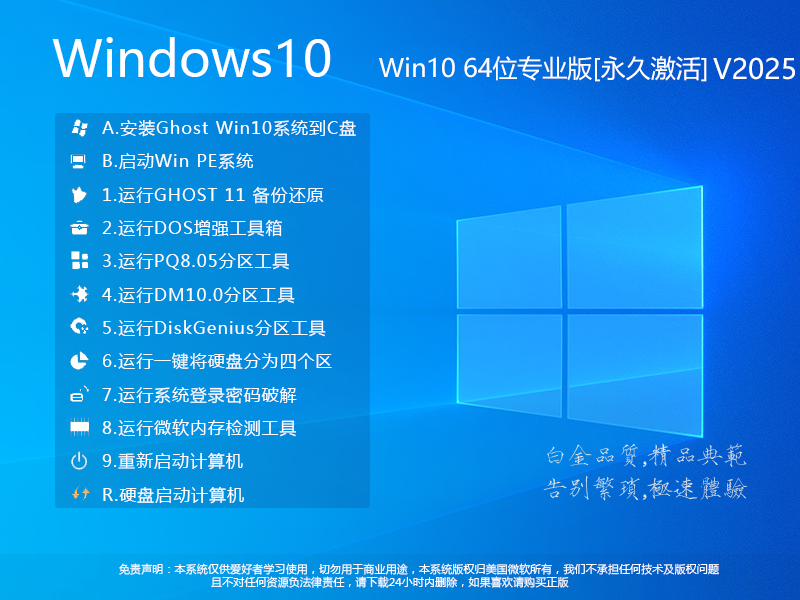
Win10 22H2专业版特点
1.极致流畅体验:通过禁用遥测、建议推送及非核心服务,CPU与内存占用显著低于原版,低配设备亦可流畅运行。2.专业功能完整保留:支持域加入、远程桌面主机、Hyper-V(需硬件支持)、组策略编辑器等企业级特性。
3.高度兼容旧软硬件:离线集成DirectX 9.0c与VC++全系列运行库,完美运行2000年代经典游戏与行业专用软件。
4.隐私与安全强化:默认关闭数据收集选项,禁止Cortana后台唤醒,用户可完全掌控信息流向。
5.灵活账户管理:默认Administrator登录便于调试,同时支持创建本地账户以启用Windows Hello生物识别。
6.ESD高压缩格式:镜像体积仅4.5GB,安装速度快,节省下载与存储空间,兼容主流Ghost/U盘装机工具。
常见问题
Q1:安装后能否正常接收Windows Update?A:可以。系统保留更新通道,用户可手动开启自动更新,但建议谨慎评估补丁兼容性。
Q2:为何没有Windows Defender?会影响安全吗?
A:为提升性能主动移除。系统保留防火墙,且预装360安全卫士(可卸载),用户也可自行重装Defender。
Q3:能否用于联想/戴尔/华硕等品牌机?
A:通用版适配所有x64设备。若追求最佳驱动兼容性,建议选择对应品牌的专用装机版(如联想专业装机版)。
Q4:是否支持UEFI+GPT和Legacy+MBR双模式安装?
A:完全支持。使用系统之家装机大师或微PE工具箱均可自动识别引导模式。
总结
在 Win10 即将结束主流支持的背景下,这或许是最后一款值得长期部署的高性价比专业系统——干净、可控、能打,且依然安全。Win10专业版安装方法
一、硬盘安装(在原有系统下重装)
1、首先下载本站提供的Win10纯净版系统ISO镜像;
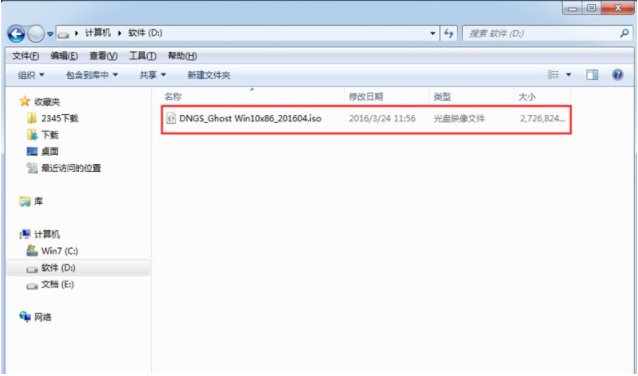
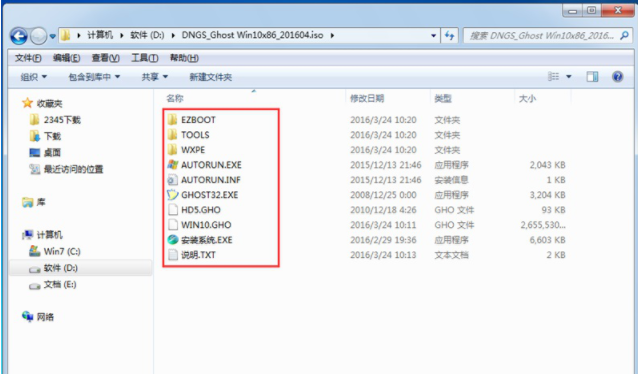
2、将下载好的Win10免激活纯净版系统镜像解压出来,然后双击打开安装系统,exe程序,进入下一步。
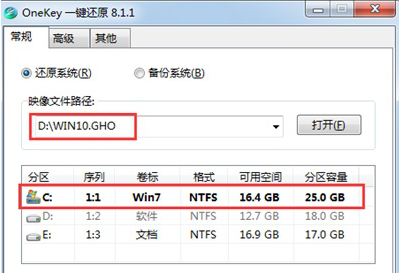
3、在打开的新界面中点击"C盘",然后点击确定按钮,进入下一步。
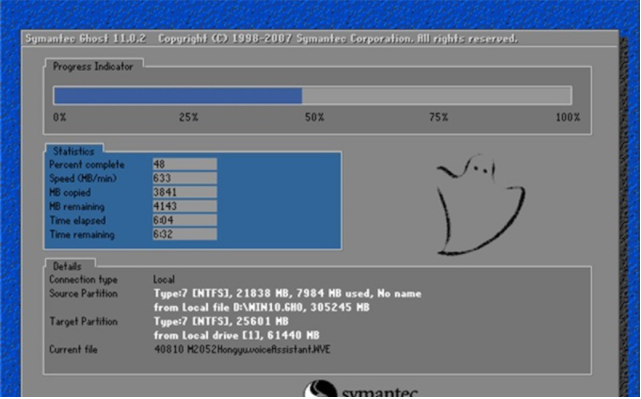
4、之后电脑会自动重启进入ghost系统过程,这个过程大概需要10分钟左右,耐心等待完成。
5、ghost完毕后,电脑会再次重启,开始Win10免激活纯净版系统安装过程,同样耐心等待完成即可。

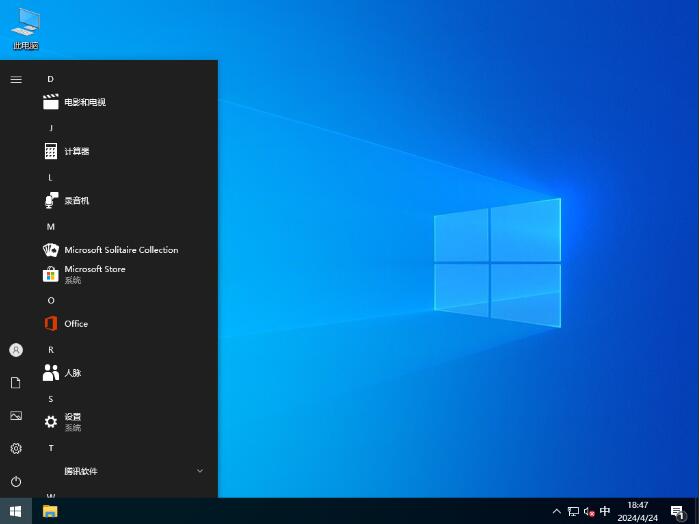
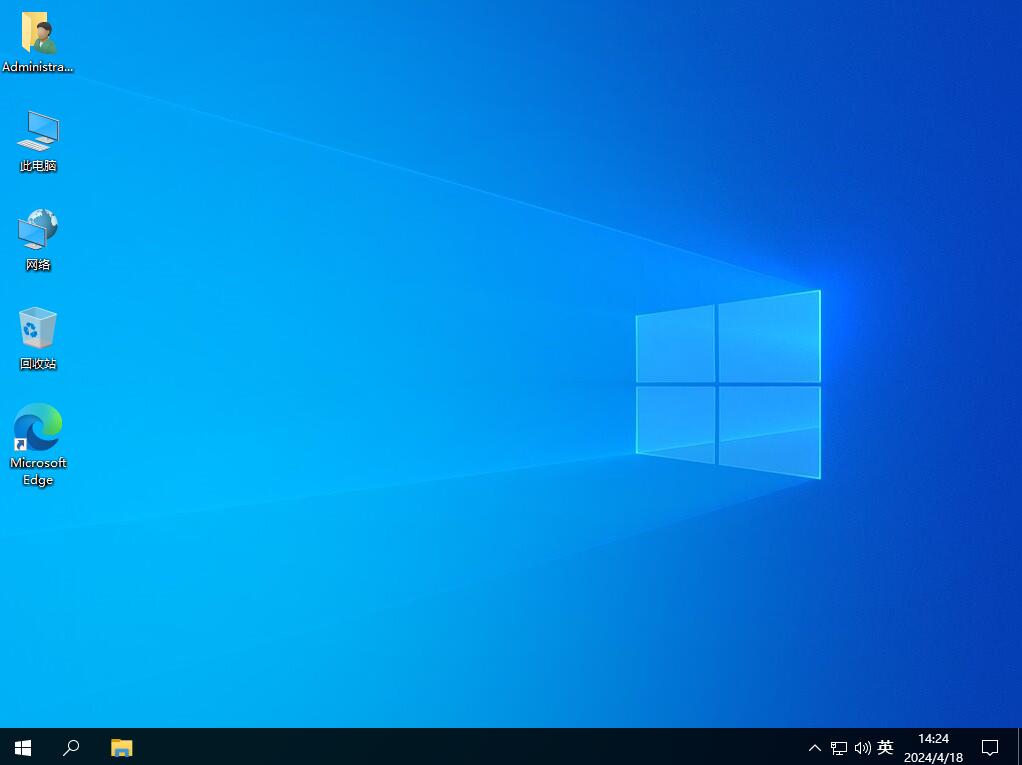
6、经过一段时间的等待后Win10免激活纯净版系统就安装完成了,进入win10系统桌面。
二、U盘安装:(适合电脑全新安装,或是硬盘安装失败的朋友)
1、制作一个U盘启动盘,然后把Win10系统GHO文件复制到U盘中。
2、U盘启动后进入到PE系统中。
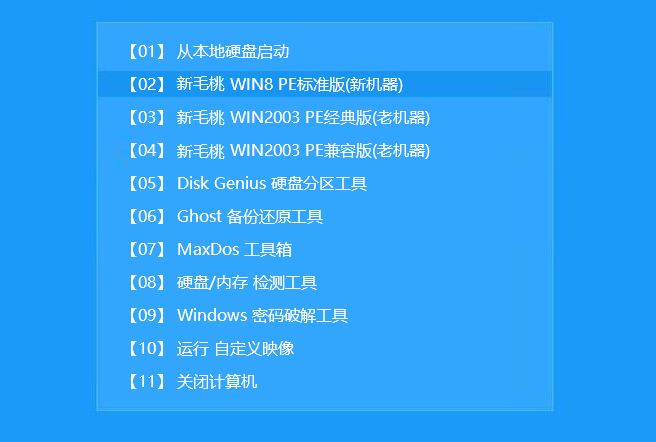
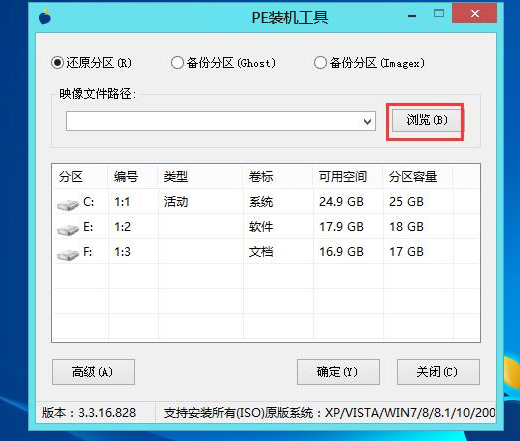
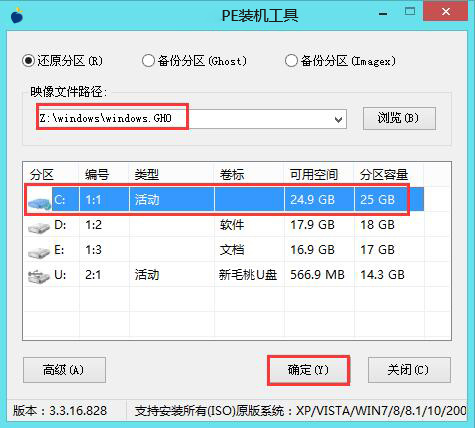
3、进入PE后,我们打开装机工具或onekeyghost等工具。打开工具主窗口后,点击映像文件路径后面的“浏览”按钮,如下图所示:
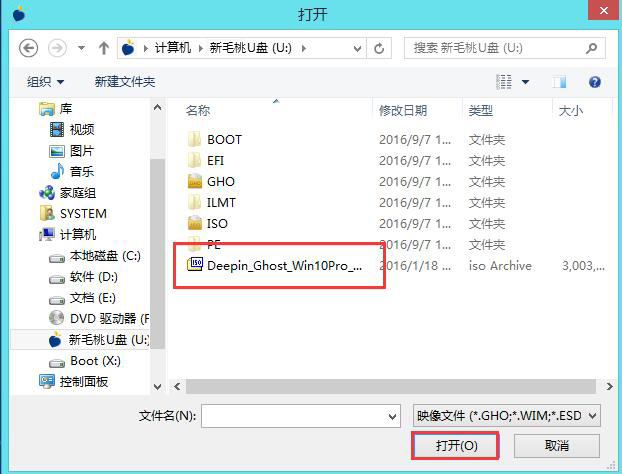
4、浏览到你下载好放在U盘的Win10系统镜像,点击“打开”即可,如下图所示:
5、映像文件添加成功后,我们只需在分区列表中选择C盘作为系统盘,然后点击“确定”即可,如下图所示:
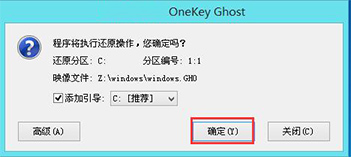
6、随后会弹出一个询问框,提示用户即将开始安装系统。确认还原分区和映像文件无误后,点击“确定”,如下图所示:
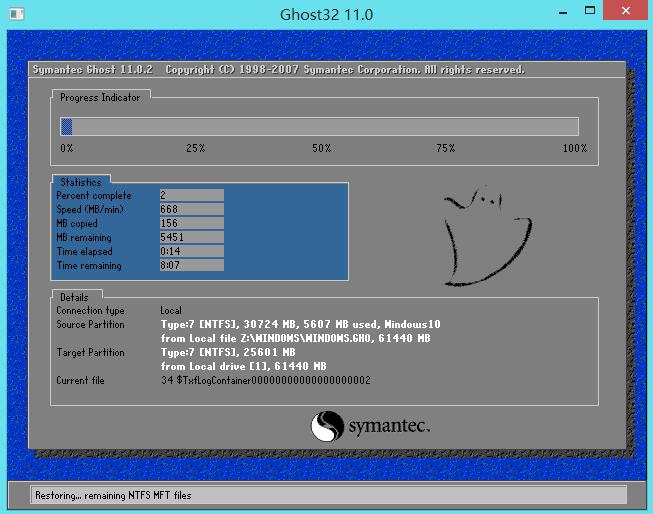
7、完成上述操作后,程序开始释放系统镜像文件,安装Win10免激活纯净版系统。我们只需耐心等待操作完成并自动重启电脑即可,如下图所示:
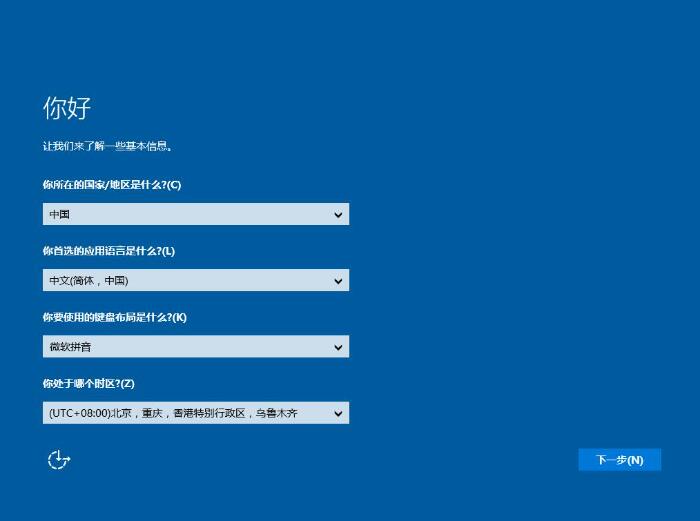
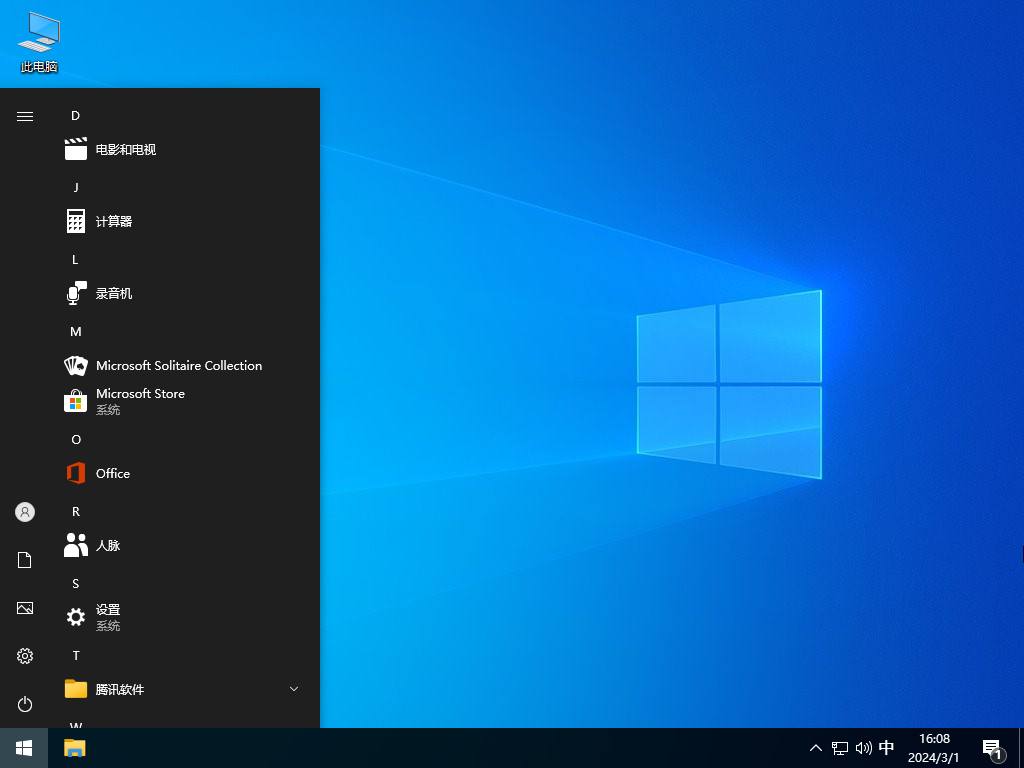
8、等待片刻后即可进入Win10免激活纯净版系统桌面了,见图所示:




![Windows10下载纯净版|Windows10纯净版专业版[64位]流畅稳定版v2024](http://www.cjbxt.com/uploadfile/2024/0530/20240530115320178.png)