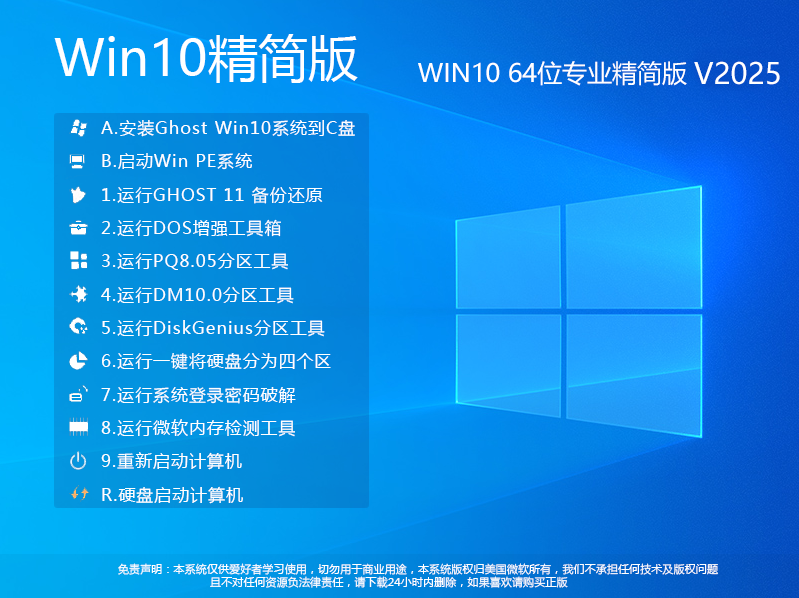
小修Windows10 22H2深度精简版是针对低配电脑优化的操作系统,该版本win10精简版采用了Win10 22H2 Build 19045正式版为母盘进行精简优化,采用StartlsBack开始菜单,并更换为Windows 11风格图标。系统默认未安装中文语言包,需手动配置语言设置,包括添加中文语言、更改区域格式和时区设置等。该版本保留了专业版核心功能,剔除了大量非必要服务、后台进程和冗余应用,在显著降低资源占用的同时,确保系统稳定性和主流软硬件兼容性。实测显示,安装后C盘仅占用约7–8GB空间,内存常驻占用可控制在1.1GB左右,即便是搭载四代甚至三代Intel处理器的老电脑也能流畅运行办公、影音乃至轻度开发任务。

- 集成.NET Framework 3.5(仅限Windows转换程序)旧版制作
- 集成更新后运行清理 (仅限Windows转换程序) 后期封装制作
- 此版本为win10深度精简版,不支持平板触摸功能、bitlocker
- 深度精简版:保留了打印,笔记本指纹等功能
- 如需要面容、hyper-v、平板推荐轻度精简版
共享、计算器、打印、空间音效、看图、WMP、截图、Net3.5 – 4.8、光学、搜索、指纹、剪贴板、IE、Heic
ODBC、简体输入法、日语、蓝牙、wifi、xbox 驱动、防火墙、画图、Mstsc、注册表、VP9、远程桌面
User 安装完毕 C 盘占用 4.0G 左右 首次进入桌面进程优化控制在 45 左右浮动
Admin版本 4.76G / [快速安装]
2.智能驱动预集成:内置经过广泛测试的万能驱动包,覆盖Intel/AMD双平台主流芯片组、显卡及外设,大幅减少装机后手动找驱动的麻烦,提升首次开机体验。
3.启动项与服务精准调控:关闭40余项非必要系统服务(如Print Spooler、Remote Registry等),默认仅保留约60个核心进程,显著加快开机速度与日常响应。
4.Compact OS技术压缩系统体积:启用NTFS压缩算法对系统文件进行无损压缩,进一步节省C盘空间达2GB以上,特别适合小容量SSD或eMMC存储设备。
5.防自动更新机制:通过组策略与注册表双重锁定,将Windows Update暂停至2099年,彻底杜绝后台偷偷下载补丁导致卡顿或流量耗尽的问题。
6.右键菜单增强:新增“以管理员身份运行”、“复制文件路径”、“在此处打开CMD”等实用选项,提升日常操作效率。
7.电源与性能调优:默认禁用USB选择性暂停、休眠文件(hiberfil.sys),并加入“卓越性能”电源模式,释放老旧硬件全部潜能。
精简说明
- 关闭 windows更新不包括驱动 更新不包括恶意软件删除工具- 集成.NET Framework 3.5(仅限Windows转换程序)旧版制作
- 集成更新后运行清理 (仅限Windows转换程序) 后期封装制作
- 此版本为win10深度精简版,不支持平板触摸功能、bitlocker
- 深度精简版:保留了打印,笔记本指纹等功能
- 如需要面容、hyper-v、平板推荐轻度精简版
主要保留
User版本 4.76G / [自建账户]共享、计算器、打印、空间音效、看图、WMP、截图、Net3.5 – 4.8、光学、搜索、指纹、剪贴板、IE、Heic
ODBC、简体输入法、日语、蓝牙、wifi、xbox 驱动、防火墙、画图、Mstsc、注册表、VP9、远程桌面
User 安装完毕 C 盘占用 4.0G 左右 首次进入桌面进程优化控制在 45 左右浮动
Admin版本 4.76G / [快速安装]
版本特色
1.深度但克制的精简策略:在删减如Cortana、OneDrive自动同步、Windows Defender实时防护等非核心组件的同时,保留了任务管理器、注册表编辑器、组策略等高级工具,确保用户拥有完整的系统控制权。2.智能驱动预集成:内置经过广泛测试的万能驱动包,覆盖Intel/AMD双平台主流芯片组、显卡及外设,大幅减少装机后手动找驱动的麻烦,提升首次开机体验。
3.启动项与服务精准调控:关闭40余项非必要系统服务(如Print Spooler、Remote Registry等),默认仅保留约60个核心进程,显著加快开机速度与日常响应。
4.Compact OS技术压缩系统体积:启用NTFS压缩算法对系统文件进行无损压缩,进一步节省C盘空间达2GB以上,特别适合小容量SSD或eMMC存储设备。
5.防自动更新机制:通过组策略与注册表双重锁定,将Windows Update暂停至2099年,彻底杜绝后台偷偷下载补丁导致卡顿或流量耗尽的问题。
6.右键菜单增强:新增“以管理员身份运行”、“复制文件路径”、“在此处打开CMD”等实用选项,提升日常操作效率。
7.电源与性能调优:默认禁用USB选择性暂停、休眠文件(hiberfil.sys),并加入“卓越性能”电源模式,释放老旧硬件全部潜能。
安装说明
一、硬盘安装(在原有系统下重装)
1、首先下载本站提供的Win10纯净版系统ISO镜像;
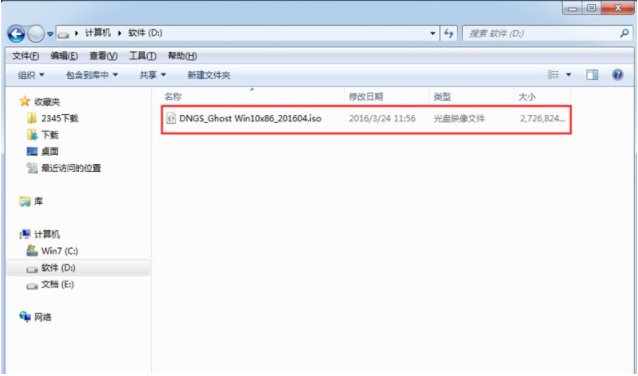
2、将下载好的ghost win10系统镜像解压出来,然后双击打开安装系统,exe程序,进入下一步。
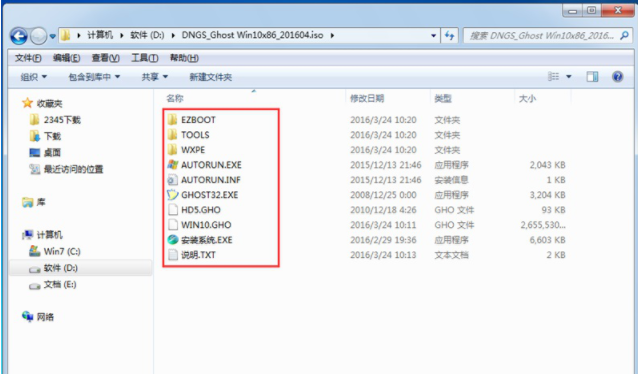
3、在打开的新界面中点击"C盘",然后点击确定按钮,进入下一步。
4、之后电脑会自动重启进入ghost系统过程,这个过程大概需要10分钟左右,耐心等待完成。
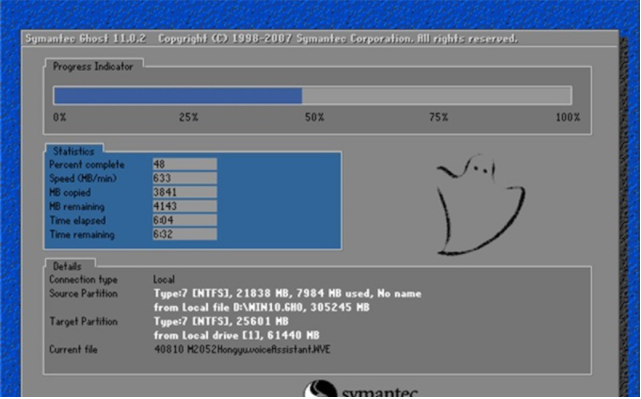
5、ghost完毕后,电脑会再次重启,开始ghost win10系统安装过程,同样耐心等待完成即可。

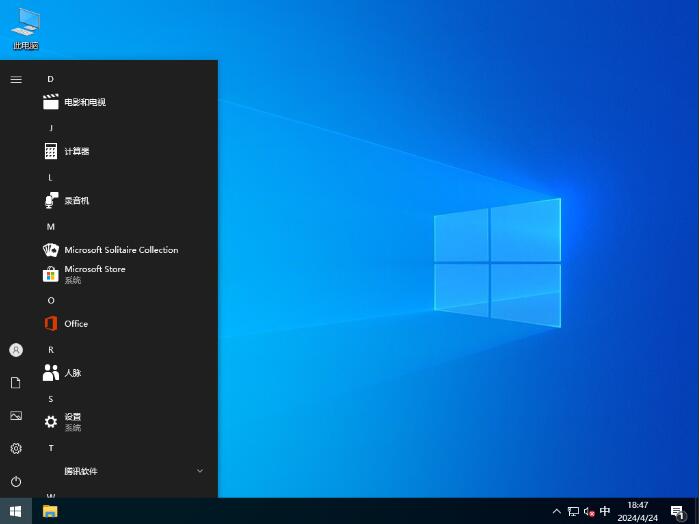
6、经过一段时间的等待后ghost win10系统就安装完成了,进入win10系统桌面。
二、U盘安装:(适合电脑全新安装,或是硬盘安装失败的朋友)
1、制作一个U盘启动盘,然后把Win7系统GHO文件复制到U盘中。
2、U盘启动后进入到PE系统中。
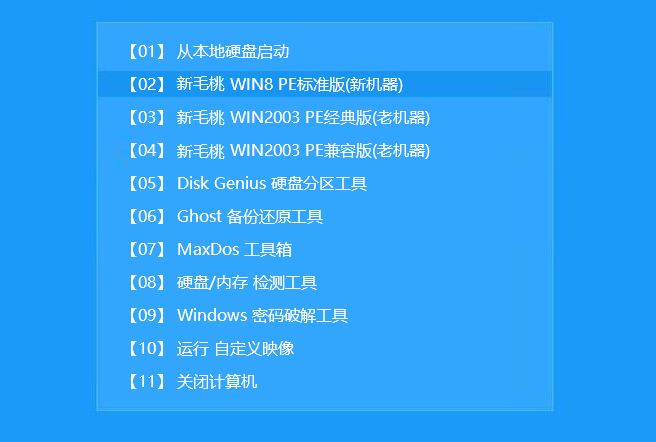
3、进入PE后,我们打开装机工具或onekeyghost等工具。打开工具主窗口后,点击映像文件路径后面的“浏览”按钮,如下图所示:
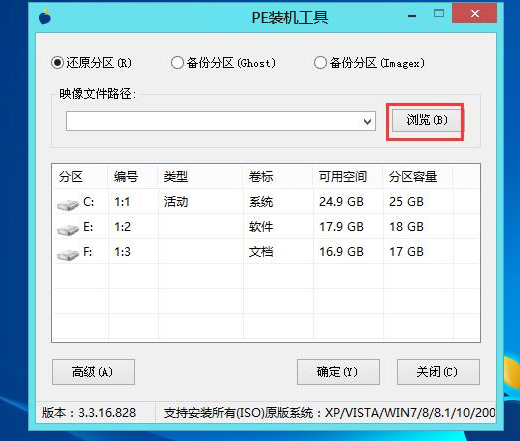
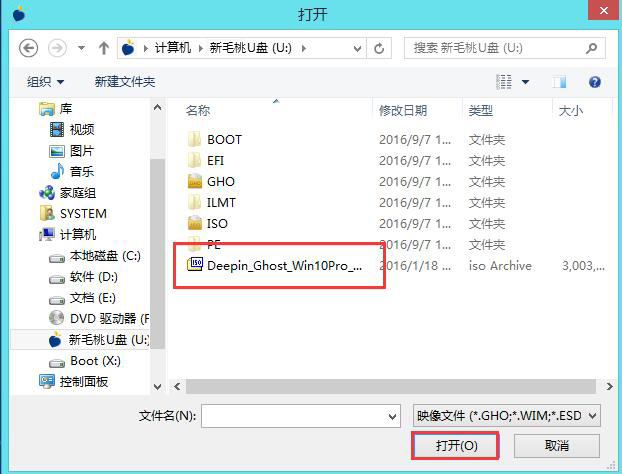
4、浏览到你下载好放在U盘的Win10系统镜像,点击“打开”即可,如下图所示:
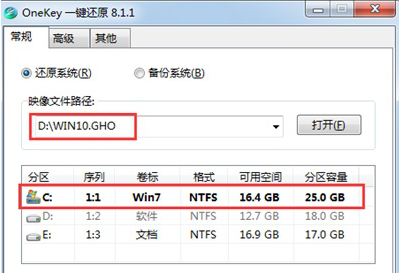
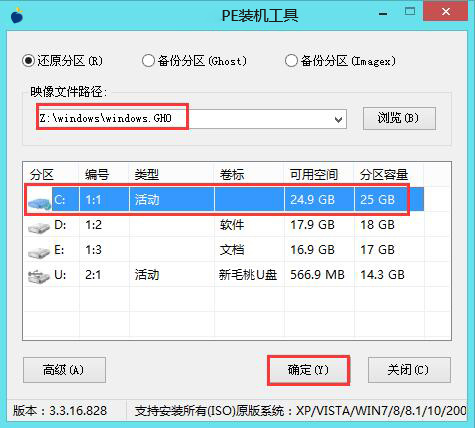
5、映像文件添加成功后,我们只需在分区列表中选择C盘作为系统盘,然后点击“确定”即可,如下图所示:
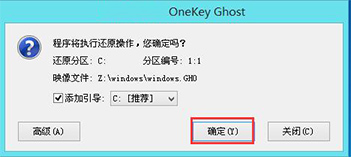
6、随后会弹出一个询问框,提示用户即将开始安装系统。确认还原分区和映像文件无误后,点击“确定”,如下图所示:
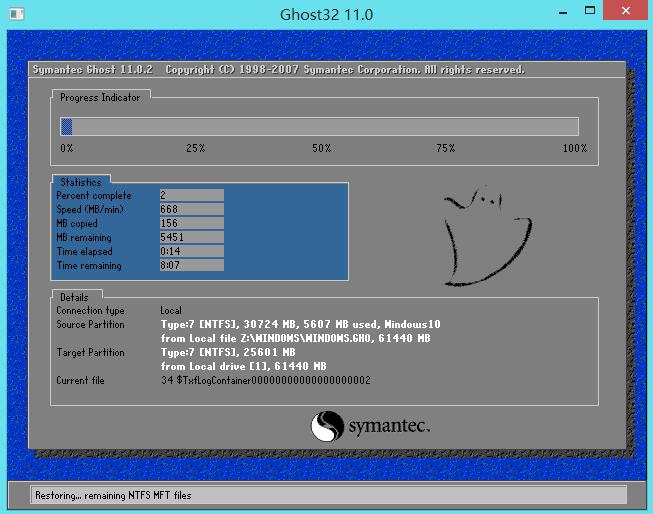
7、完成上述操作后,程序开始释放系统镜像文件,安装ghost win10系统。我们只需耐心等待操作完成并自动重启电脑即可,如下图所示:
8、我们即可进入ghost win10系统桌面了,如下图所示:
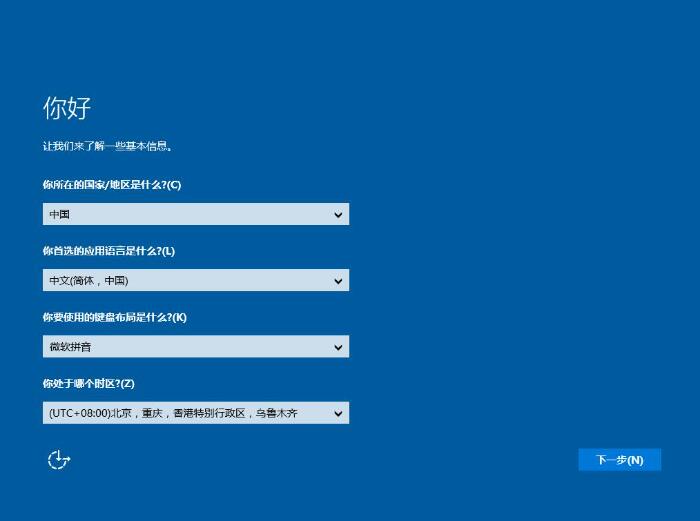
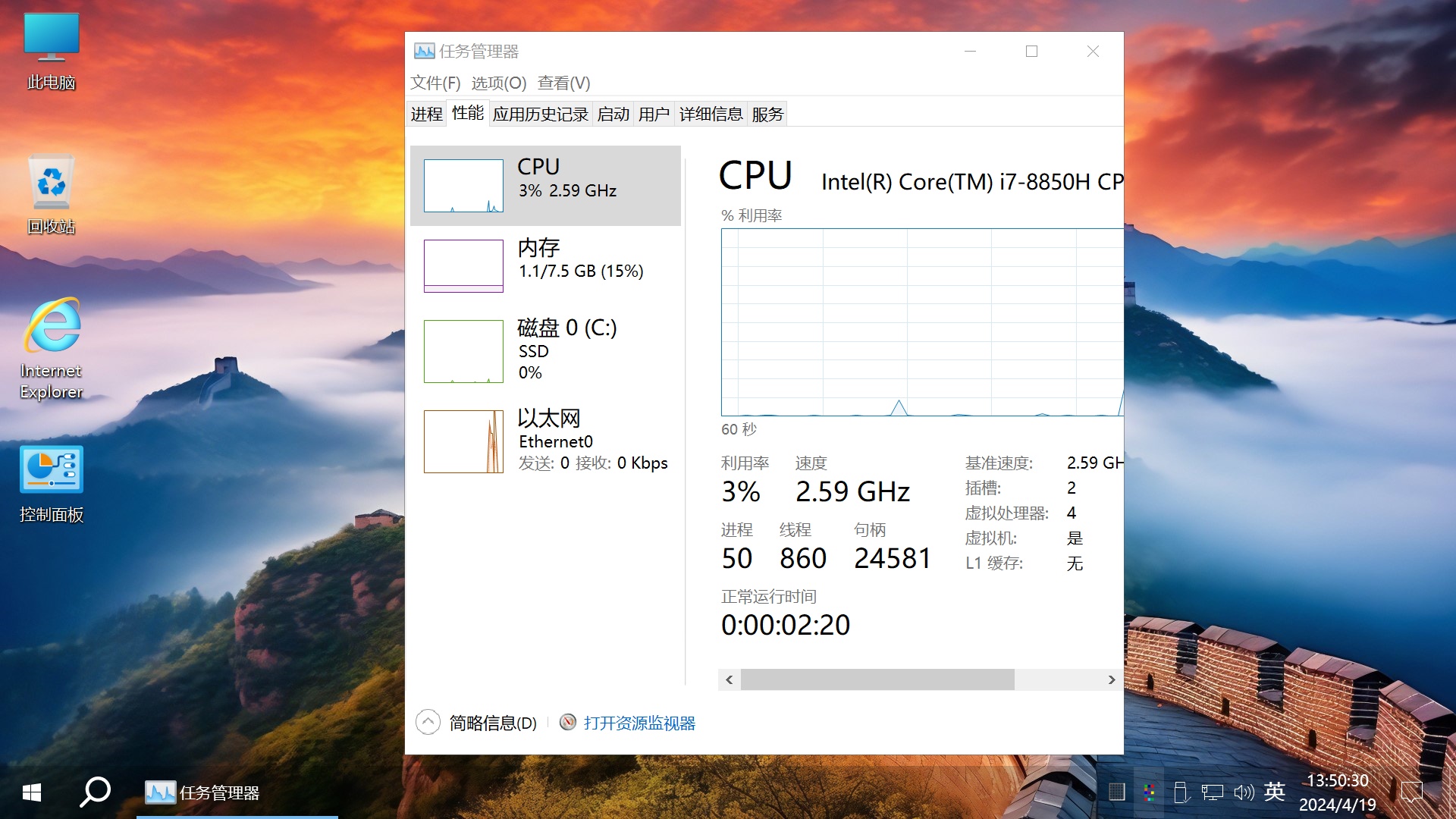
![不忘初心Win10 LTSC 2021深度精简版64位纯净版 [19044.4291]v2024.10.19](http://www.cjbxt.com/uploadfile/2024/0422/20240422044315609.jpg)
![不忘初心Win10 22H2 64位精简版无更新游戏版(太阳谷) [19045.4291]v2024.4.19](http://www.cjbxt.com/uploadfile/2024/0422/20240422051654110.jpg)
![YR系统Win10专业版64位22H2适度精简版 [19045.3324]v2024.4](http://www.liulan.net/uploadfile/2024/0423/20240423043935903.jpg)

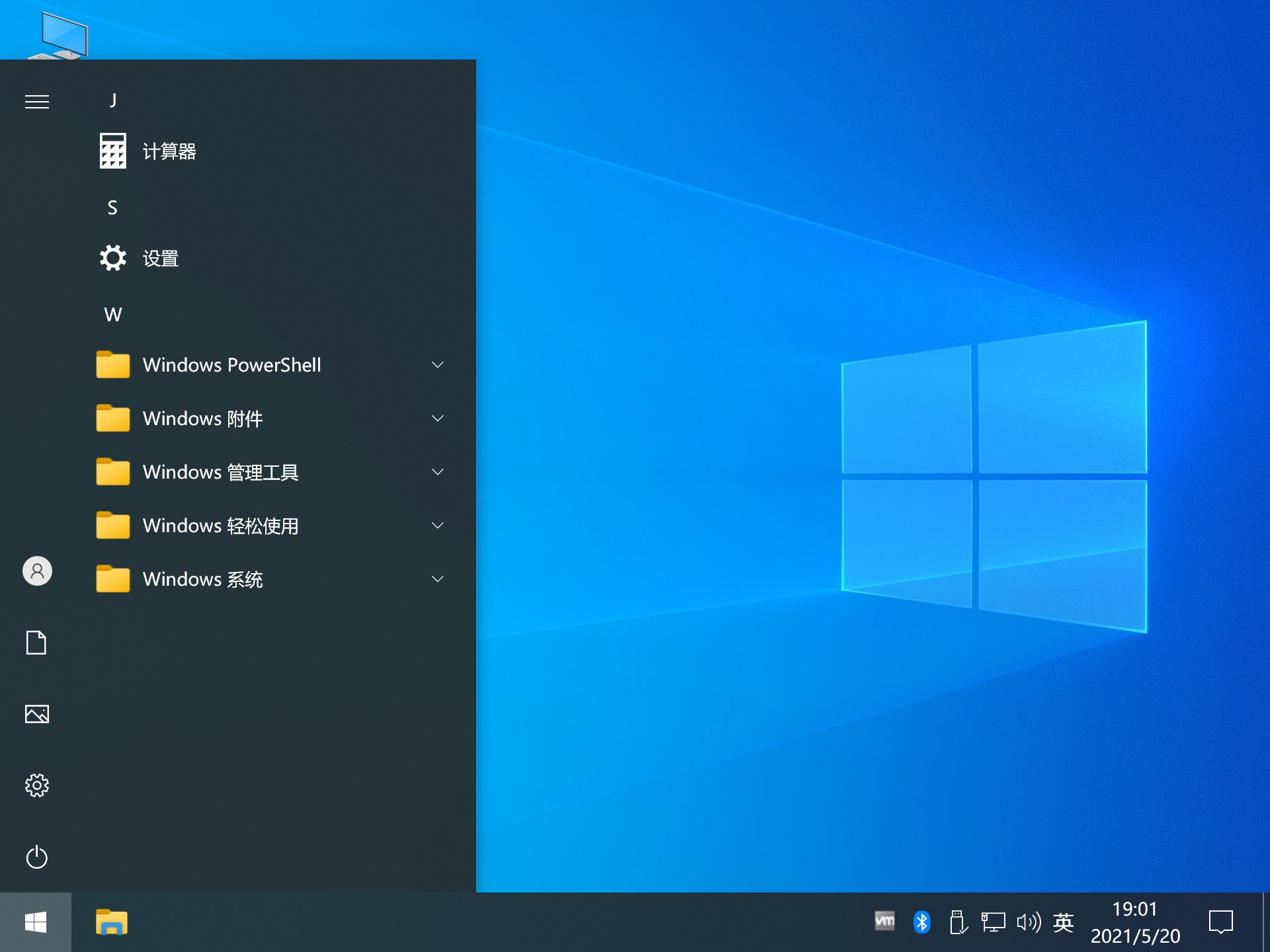
![Win10精简版专业版下载|Win10专业版精简版64位[轻巧永久激活]v2025](http://www.cjbxt.com/uploadfile/2025/0422/20250422111344893.png)