![WIN11精简优化版下载|Windows11轻量精简版GHOST版[25H2]](http://www.cjbxt.com/uploadfile/2026/0120/20260120025709222.jpg)
WIN11精简优化版是一款针对老设备的兼容性比较好的版本,不仅运行更流畅,也不用担心因为整体固态硬盘只有120G而烦恼,安装完成后的Windows11操作系统仅占用磁盘;系统禁用了共享和打印服务,只是禁用并没精简掉,本系统默认已经支持SMB1,有安装UWP和APPX需求的请另外安装Microsoft Store微软应用商店。喜欢使用精简版享受极速流畅摆脱臃肿的win11用户快来下载体验!


精简了EDGE、Webview2、微软应用商店 (三者提供有恢复安装包)
精简了SxS 不支持更新 不支持开关功能
保留了IE、截图工具、讲述人、TTS、人脸识别 、NET4.8.1等
集成了NET3.5、VC运行库、投屏功能、杜比音频解码
建议使用固态硬盘安装WIN11系统
系统禁用了共享和打印服务,只是禁用并没精简掉
本系统默认禁用了共享和打印服务以及自动更新(本系统为中度精简版不支持更新):
可通过桌面的"开关共享和更新等功能"bat脚本来恢复打印服务
如有使用共享或连接共享需求,请用"开关共享和更新等功能"bat脚本恢复共享功能
本系统默认已经支持SMB1,不需要再单独安装SMB1旧版共享组件
注意:本系统不支持更新补丁,请不要开启自动更新功能
2.混合工作优化:为远程和办公室工作环境深度定制。
3.与Windows10应用广泛兼容:确保用户无需担心软件适配问题。
4.安全增强:网络钓鱼保护和增强的隐私设置。
5.轻量级体验:优化系统资源使用,提升运行效率。
WIN11精简优化版精简说明
精简了Defender和大多数人用不上的IIS、hyper-V等组件精简了EDGE、Webview2、微软应用商店 (三者提供有恢复安装包)
精简了SxS 不支持更新 不支持开关功能
保留了IE、截图工具、讲述人、TTS、人脸识别 、NET4.8.1等
集成了NET3.5、VC运行库、投屏功能、杜比音频解码
建议使用固态硬盘安装WIN11系统
系统禁用了共享和打印服务,只是禁用并没精简掉
本系统默认禁用了共享和打印服务以及自动更新(本系统为中度精简版不支持更新):
可通过桌面的"开关共享和更新等功能"bat脚本来恢复打印服务
如有使用共享或连接共享需求,请用"开关共享和更新等功能"bat脚本恢复共享功能
本系统默认已经支持SMB1,不需要再单独安装SMB1旧版共享组件
注意:本系统不支持更新补丁,请不要开启自动更新功能
安装说明
一、硬盘安装(在原有系统下重装)
1、首先下载本站提供的Win11纯净版系统ISO镜像;
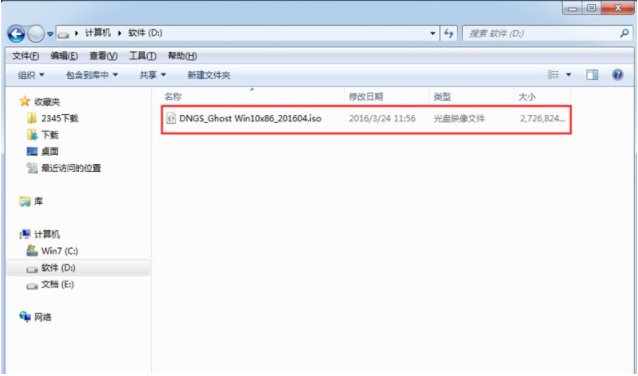
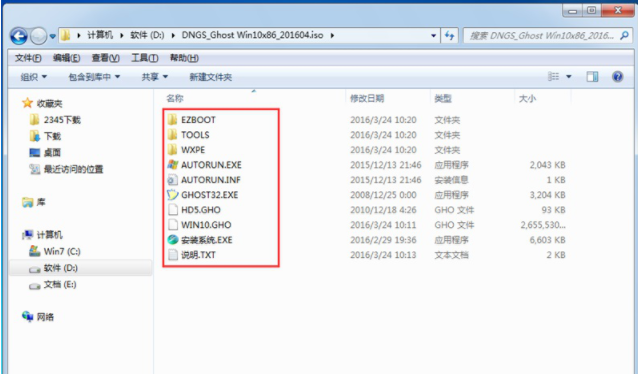
2、把下载好的Ghost win11系统镜像解压出来,然后双击打开安装系统,exe程序,进入下一步。
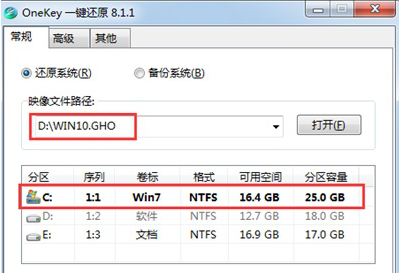
3、在打开的新界面中点击"C盘",然后点击确定按钮,进入下一步。
4、之后电脑会自动重启进入Ghost系统过程,这个过程大概需要10分钟左右,耐心等待完成。
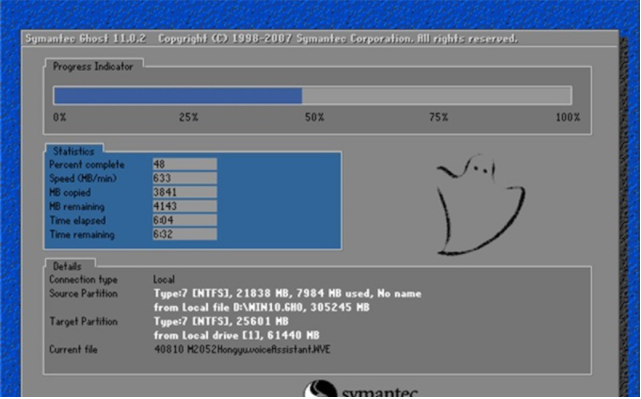
5、Ghost完毕后,电脑会再次重启,开始Ghost win11系统安装过程,同样耐心等待完成即可。
6、经过一段时间的等待后Ghost win11系统就安装完成了,进入win10系统桌面。
二、U盘安装:(适合电脑全新安装,或是硬盘安装失败的朋友)
1、制作一个U盘启动盘,然后把Win7系统GHO文件复制到U盘中。
2、U盘启动后进入到PE系统中。
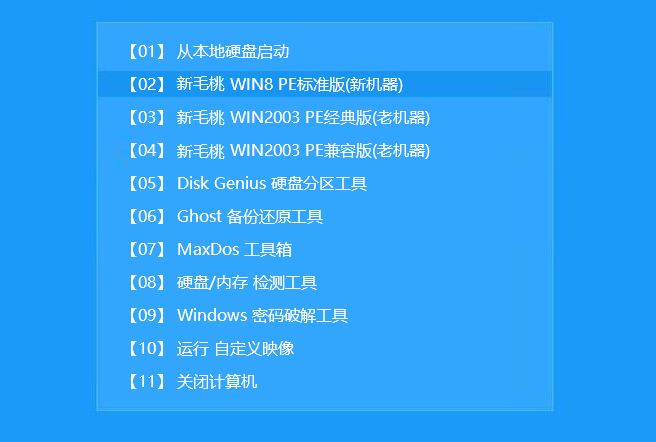
3、进入PE后,我们打开装机工具或onekeyGhost等工具。打开工具主窗口后,点击映像文件路径后面的“浏览”按钮,如下图所示:
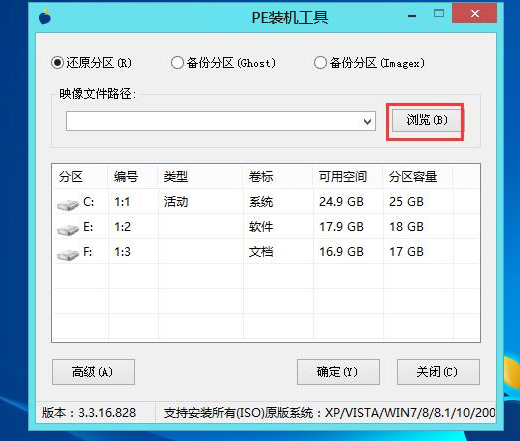
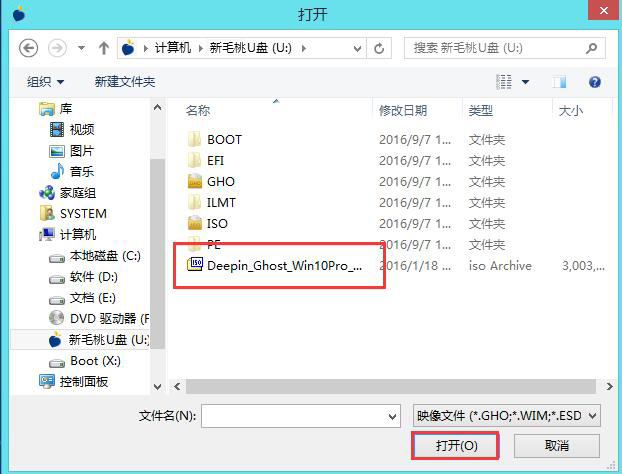
4、浏览到你下载好放在U盘的Win10系统镜像,点击“打开”即可,如下图所示:
5、映像文件添加成功后,我们只需在分区列表中选择C盘作为系统盘,然后点击“确定”即可,如下图所示:
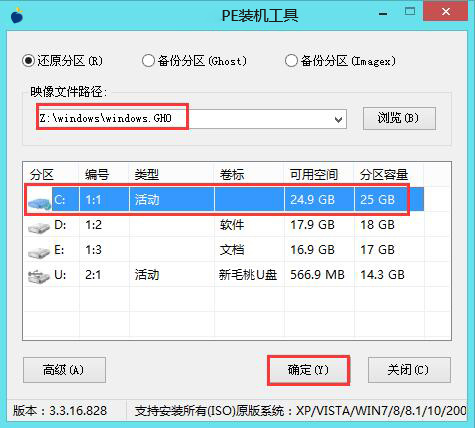
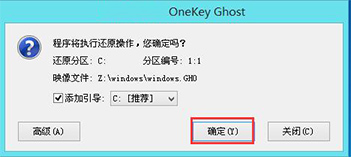
6、随后会弹出一个询问框,提示用户即将开始安装系统。确认还原分区和映像文件无误后,点击“确定”,如下图所示:
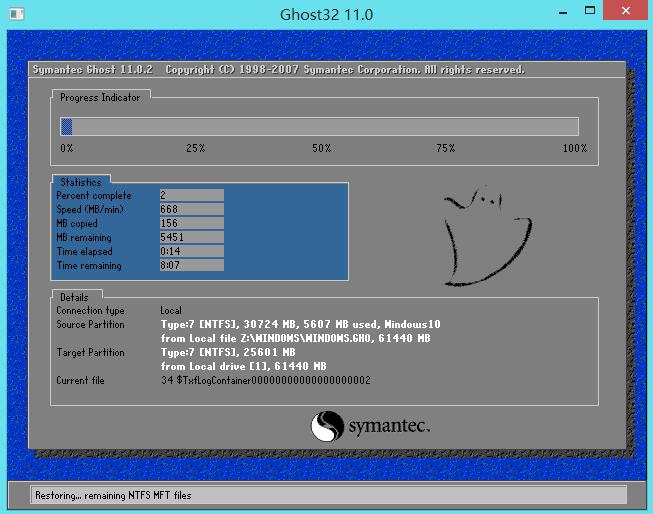
7、完成上述操作后,程序开始释放系统镜像文件,安装Ghost win11系统。我们只需耐心等待操作完成并自动重启电脑即可,如下图所示:
8、接下去几次重启就可以进入到Win11系统了,并且一切都已经安装好。
WIN11精简优化版特点
1.简洁现代界面:去除冗余元素,专注核心功能操作。2.混合工作优化:为远程和办公室工作环境深度定制。
3.与Windows10应用广泛兼容:确保用户无需担心软件适配问题。
4.安全增强:网络钓鱼保护和增强的隐私设置。
5.轻量级体验:优化系统资源使用,提升运行效率。

![微软Win11系统原版ISO镜像23H2[64位]官方版 v2024.4](http://www.cjbxt.com/uploadfile/2024/0422/20240422025246102.jpg)
![小鱼儿YR Win11专业版64位23H2精简版 [22631.3296]v2024.4](http://www.liulan.net/uploadfile/2024/0423/20240423045430630.png)

![Win11纯净版系统下载|Win11纯净版专业版[24H2]64位 v2025](http://www.liulan.net/uploadfile/2024/0503/20240503104519871.png)
![GHOST WIN11 24H2专业版64位[永久激活]V2025.3](http://www.cjbxt.com/uploadfile/2025/0410/20250410105555546.png)