![Win11纯净版Gho镜像下载|GHOST Windows11纯净版 X64[永久激活]2026](http://www.cjbxt.com/uploadfile/2026/0205/20260205033223200.jpg)
GHOST Windows11纯净版是一款没有捆绑任何软件的的纯净Win11操作系统,全程离线精简,彻底移除所有非必要预装应用、广告组件、遥测服务及后台冗余进程,采用新一代智能激活机制,无需联网验证,实现真正意义上的 永久数字权利绑定,杜绝激活失效风险。该GHOST Win11纯净版兼容 Intel 第10–14代及 AMD Ryzen 5000/7000 系列平台,完美支持 TPM 2.0 与 Secure Boot 安全启动,兼顾新旧硬件。本版本坚持 无捆绑、无后门、无推广插件 原则,每一行代码均经人工审核,确保安全可靠。安装过程仅需8–12分钟,支持PE一键部署,是技术爱好者、企业IT运维及普通用户的理想选择。


2.优化电源管理策略,针对笔记本用户新增“智能休眠唤醒”机制,显著降低待机功耗,延长续航时间达15%以上。
3.更新 DirectX 12 Ultimate 与 WDDM 3.2 驱动模型,强化对新一代独显(如 RTX 40 系列)的兼容性,游戏帧率更稳定。
4.重构网络协议栈,提升 Wi-Fi 6E 与 2.5G 有线网络下的传输效率,解决部分主板网卡偶发断连问题。
5.增强文件资源管理器响应速度,优化大文件索引机制,打开含万级文件夹的目录不再卡顿。
6.内置 .NET Framework 4.8.1 与 Visual C++ 2015–2022 运行库合集,确保绝大多数专业软件开箱即用,无需手动安装依赖。
7.改进 OneDrive 同步逻辑(可选启用),默认关闭自动同步,避免占用系统资源,用户可根据需求自行开启。
集成软件
集成 NET Framework 3.5&4.8
集成 WinRAR 7.13
集成 系统自带的应用商店
未装其他第三方软件
更新说明
1.内核同步至 Windows 11 23H2 Build 22631.3235,集成截至2026年1月所有关键安全补丁与累积更新,修复已知漏洞,提升系统整体健壮性。2.优化电源管理策略,针对笔记本用户新增“智能休眠唤醒”机制,显著降低待机功耗,延长续航时间达15%以上。
3.更新 DirectX 12 Ultimate 与 WDDM 3.2 驱动模型,强化对新一代独显(如 RTX 40 系列)的兼容性,游戏帧率更稳定。
4.重构网络协议栈,提升 Wi-Fi 6E 与 2.5G 有线网络下的传输效率,解决部分主板网卡偶发断连问题。
5.增强文件资源管理器响应速度,优化大文件索引机制,打开含万级文件夹的目录不再卡顿。
6.内置 .NET Framework 4.8.1 与 Visual C++ 2015–2022 运行库合集,确保绝大多数专业软件开箱即用,无需手动安装依赖。
7.改进 OneDrive 同步逻辑(可选启用),默认关闭自动同步,避免占用系统资源,用户可根据需求自行开启。
安装教程
一、硬盘安装(在原有系统下重装)
1、首先下载本站提供的Win11纯净版系统ISO镜像;
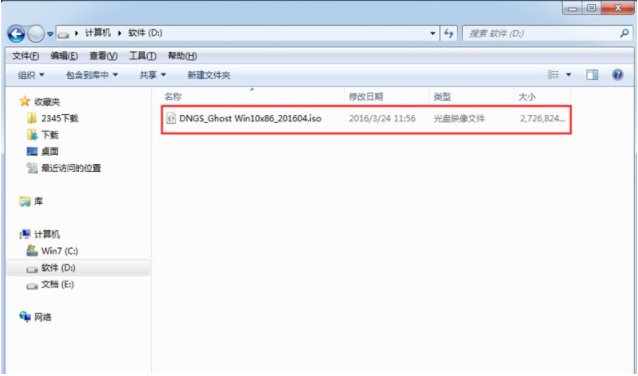
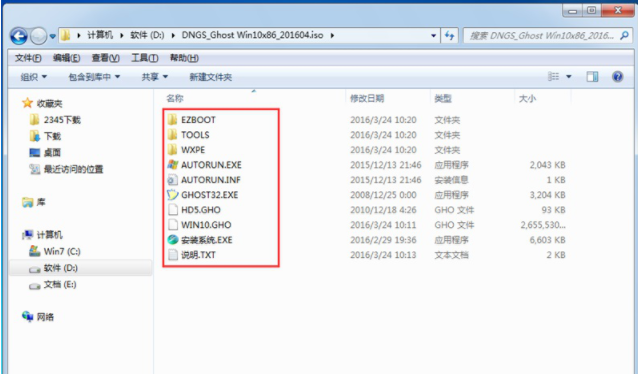
2、把下载好的Ghost win11系统镜像解压出来,然后双击打开安装系统,exe程序,进入下一步。
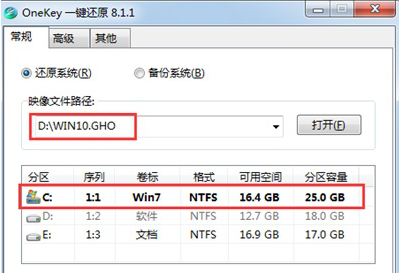
3、在打开的新界面中点击"C盘",然后点击确定按钮,进入下一步。
4、之后电脑会自动重启进入Ghost系统过程,这个过程大概需要10分钟左右,耐心等待完成。
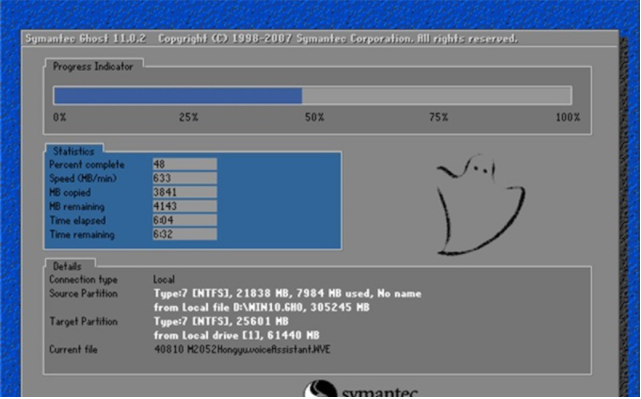
5、Ghost完毕后,电脑会再次重启,开始Ghost win11系统安装过程,同样耐心等待完成即可。
6、经过一段时间的等待后Ghost win11系统就安装完成了,进入win10系统桌面。
二、U盘安装:(适合电脑全新安装,或是硬盘安装失败的朋友)
1、制作一个U盘启动盘,然后把Win7系统GHO文件复制到U盘中。
2、U盘启动后进入到PE系统中。
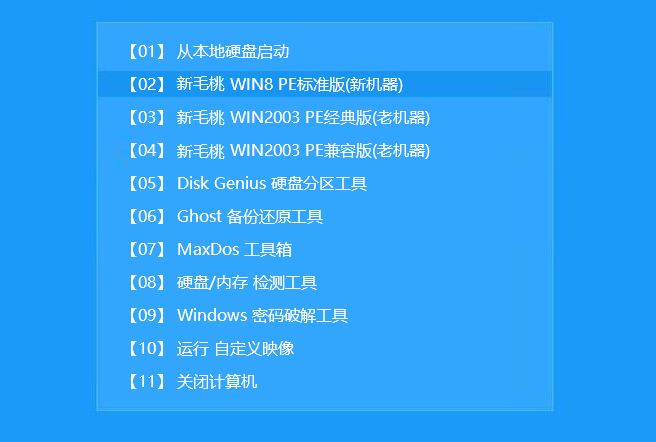
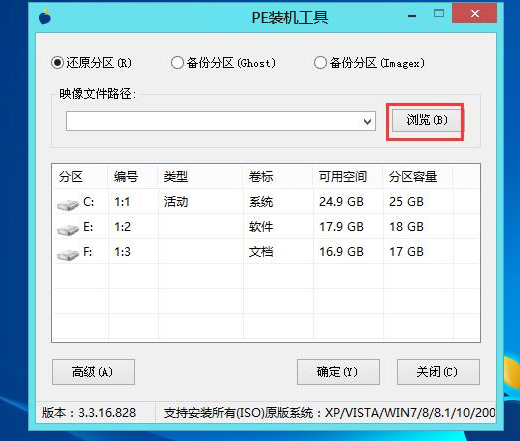
3、进入PE后,我们打开装机工具或onekeyGhost等工具。打开工具主窗口后,点击映像文件路径后面的“浏览”按钮,如下图所示:
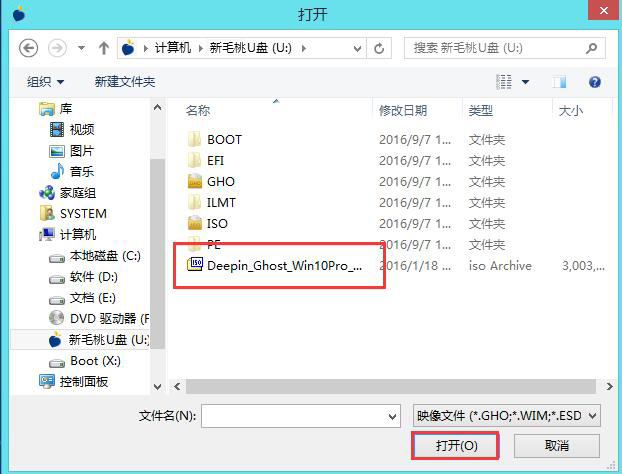
4、浏览到你下载好放在U盘的Win10系统镜像,点击“打开”即可,如下图所示:
5、映像文件添加成功后,我们只需在分区列表中选择C盘作为系统盘,然后点击“确定”即可,如下图所示:
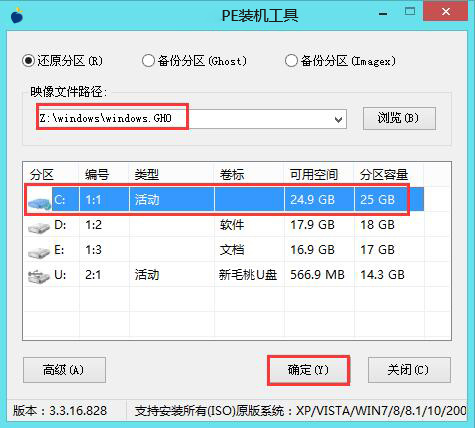
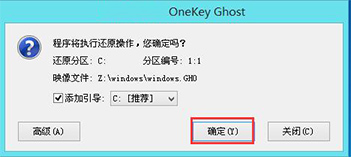
6、随后会弹出一个询问框,提示用户即将开始安装系统。确认还原分区和映像文件无误后,点击“确定”,如下图所示:
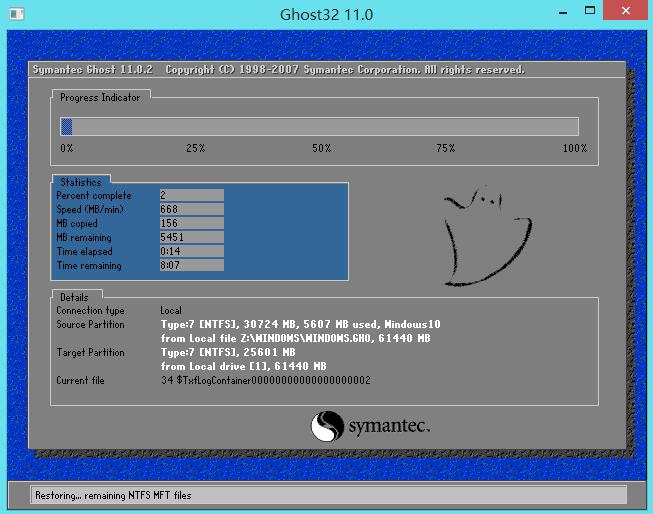
7、完成上述操作后,程序开始释放系统镜像文件,安装Ghost win11系统。我们只需耐心等待操作完成并自动重启电脑即可,如下图所示:
8、接下去几次重启就可以进入到Win11系统了,并且一切都已经安装好。