老机专用Win11纯净版64位专业版[极速精简版]专为低配硬件打造,通过深度移除Edge、应用商店、遥测及冗余服务,将安装包压缩至3GB内,开机内存占用低至1.2GB。该版本保留核心安全组件与.NET环境,优化启动项与磁盘调度,显著提升老旧双核CPU与机械硬盘的响应速度,杜绝自动更新卡顿。它在确保系统稳定兼容常用软件的前提下,实现极致轻量化,让5年以上老电脑也能流畅运行Win11,没有硬件限制,而且永久激活,是旧设备焕新的理想选择。
![Win11老机纯净版下载-老机专用Win11纯净版64位专业版[极速精简版]V2026](http://www.cjbxt.com/uploadfile/2026/0227/20260227011901780.png)
![Win11老机纯净版下载-老机专用Win11纯净版64位专业版[极速精简版]V2026](http://www.cjbxt.com/uploadfile/2026/0227/20260227011924550.jpg)
体积极小:安装包通常压缩至 3GB - 5GB(原版约6GB+),安装后系统盘占用仅 10GB - 15GB,大幅节省存储空间。
内存占用极低:开机空闲内存占用可低至 1.2GB - 1.8GB(原版通常在2.5GB-3GB),让仅有4GB甚至2GB内存的老电脑也能流畅运行多任务。
CPU负载优化:关闭了遥测、自动更新强制推送、Cortana、Xbox游戏服务等非必要后台进程,显著降低老旧处理器的负担。
2. 深度精简冗余组件
移除预装应用:彻底删除Microsoft Store(部分版本保留)、Edge浏览器(或替换为轻量版)、OneDrive、地图、新闻、天气等现代UWP应用。
裁剪系统服务:禁用Windows Search(索引)、Superfetch、家庭组、远程注册表等对老机性能影响较大的服务。
简化界面元素:移除复杂的动画效果、透明特效和动态磁贴,提升界面响应速度。
3. 针对老硬件的专项优化
突破硬件限制:内置免TPM 2.0、免Secure Boot、免CPU限制补丁,让不支持Win11官方要求的5年以上老电脑也能顺利安装。
启动速度提升:优化引导文件和启动项,老电脑开机时间可从原版的90秒+缩短至 30秒左右。
磁盘性能优化:针对机械硬盘(HDD)优化读写策略,减少磁盘占用率100%的问题,提升系统响应灵敏度。
4. 兼容性与稳定性平衡
保留核心环境:完整集成 .NET Framework 3.5/4.8、DirectX最新组件、VB/VC运行库,确保老旧软件(如Office 2010/2013、行业软件)正常运行。
驱动兼容:内置主流老硬件驱动(网卡、声卡、显卡),支持SSD 4K对齐,减少安装后找驱动的麻烦。
安全更新灵活:部分版本集成最新安全补丁至2025年,但默认关闭自动更新以防卡顿,用户可手动选择更新。
5. 安装便捷与纯净无捆绑
一键安装:支持ISO镜像、U盘启动等多种安装方式,全程自动化部署,无需复杂设置。
纯净无广告:正规版本(如系统之家、纯净之家、不忘初心等修改版)强调无流氓软件、无主页锁定、无弹窗广告。
默认管理员账户:通常默认启用Administrator账户且密码为空,方便用户首次登录快速配置。
采用居中任务栏、圆角窗口、亚克力/云母材质、柔和阴影与流畅动效,打造简洁、沉浸且一致的视觉体验。开始菜单取消动态磁贴,改为静态应用列表与智能推荐内容,界面更清爽。
2、高效多任务与窗口管理
贴靠布局(Snap Layouts):鼠标悬停最大化按钮即可选择多种分屏模板,自动对齐窗口;
贴靠群组(Snap Groups):保存常用窗口组合,一键恢复完整工作流;
虚拟桌面:支持为不同项目创建独立桌面,并自定义壁纸与应用,切换便捷。
3、深度集成 Microsoft Copilot AI
从任务栏、文件资源管理器到记事本、Edge 浏览器,Copilot 全面嵌入系统。用户可通过自然语言指令执行操作,如“整理桌面文件”“生成会议摘要”“移除照片背景”,实现 AI 驱动的智能辅助。
4、增强型 Microsoft Store 与应用生态
商店架构重构,加载速度提升,支持 Win32、PWA、UWP 及 安卓应用(通过 Amazon Appstore),拓展移动与桌面融合体验。
5、游戏性能全面优化
内置 Auto HDR(自动高动态范围)、DirectStorage(GPU 直读 SSD 加速加载)及 Xbox Game Pass 整合,提供主机级游戏体验,支持 120Hz+ 高刷与可变刷新率(VRR)。
6、强化安全与硬件要求
强制启用 TPM 2.0 与 安全启动(Secure Boot),结合 Pluton 安全处理器、HVCI 虚拟化防护及 Windows Hello 生物识别登录,构建从芯片到云端的纵深防御体系。
7、跨设备协同能力
Phone Link:无缝连接 Android/iOS 手机,直接在 PC 接听电话、收发短信、访问通知;
就近共享(Nearby Sharing):快速向附近 Windows 设备传输文件;
剪贴板云同步:跨设备复制粘贴文本、图片。
8、辅助功能与个性化
新增实时字幕(支持多语种)、语音输入增强、讲述人盲文支持等无障碍功能;支持主题、壁纸、声音、鼠标指针等深度自定义,满足多元用户需求。
Win11老机纯净版特点:
1. 极致轻量化与低资源占用体积极小:安装包通常压缩至 3GB - 5GB(原版约6GB+),安装后系统盘占用仅 10GB - 15GB,大幅节省存储空间。
内存占用极低:开机空闲内存占用可低至 1.2GB - 1.8GB(原版通常在2.5GB-3GB),让仅有4GB甚至2GB内存的老电脑也能流畅运行多任务。
CPU负载优化:关闭了遥测、自动更新强制推送、Cortana、Xbox游戏服务等非必要后台进程,显著降低老旧处理器的负担。
2. 深度精简冗余组件
移除预装应用:彻底删除Microsoft Store(部分版本保留)、Edge浏览器(或替换为轻量版)、OneDrive、地图、新闻、天气等现代UWP应用。
裁剪系统服务:禁用Windows Search(索引)、Superfetch、家庭组、远程注册表等对老机性能影响较大的服务。
简化界面元素:移除复杂的动画效果、透明特效和动态磁贴,提升界面响应速度。
3. 针对老硬件的专项优化
突破硬件限制:内置免TPM 2.0、免Secure Boot、免CPU限制补丁,让不支持Win11官方要求的5年以上老电脑也能顺利安装。
启动速度提升:优化引导文件和启动项,老电脑开机时间可从原版的90秒+缩短至 30秒左右。
磁盘性能优化:针对机械硬盘(HDD)优化读写策略,减少磁盘占用率100%的问题,提升系统响应灵敏度。
4. 兼容性与稳定性平衡
保留核心环境:完整集成 .NET Framework 3.5/4.8、DirectX最新组件、VB/VC运行库,确保老旧软件(如Office 2010/2013、行业软件)正常运行。
驱动兼容:内置主流老硬件驱动(网卡、声卡、显卡),支持SSD 4K对齐,减少安装后找驱动的麻烦。
安全更新灵活:部分版本集成最新安全补丁至2025年,但默认关闭自动更新以防卡顿,用户可手动选择更新。
5. 安装便捷与纯净无捆绑
一键安装:支持ISO镜像、U盘启动等多种安装方式,全程自动化部署,无需复杂设置。
纯净无广告:正规版本(如系统之家、纯净之家、不忘初心等修改版)强调无流氓软件、无主页锁定、无弹窗广告。
默认管理员账户:通常默认启用Administrator账户且密码为空,方便用户首次登录快速配置。
Win11老机纯净版亮点:
1、全新 Fluent Design 2.0 界面采用居中任务栏、圆角窗口、亚克力/云母材质、柔和阴影与流畅动效,打造简洁、沉浸且一致的视觉体验。开始菜单取消动态磁贴,改为静态应用列表与智能推荐内容,界面更清爽。
2、高效多任务与窗口管理
贴靠布局(Snap Layouts):鼠标悬停最大化按钮即可选择多种分屏模板,自动对齐窗口;
贴靠群组(Snap Groups):保存常用窗口组合,一键恢复完整工作流;
虚拟桌面:支持为不同项目创建独立桌面,并自定义壁纸与应用,切换便捷。
3、深度集成 Microsoft Copilot AI
从任务栏、文件资源管理器到记事本、Edge 浏览器,Copilot 全面嵌入系统。用户可通过自然语言指令执行操作,如“整理桌面文件”“生成会议摘要”“移除照片背景”,实现 AI 驱动的智能辅助。
4、增强型 Microsoft Store 与应用生态
商店架构重构,加载速度提升,支持 Win32、PWA、UWP 及 安卓应用(通过 Amazon Appstore),拓展移动与桌面融合体验。
5、游戏性能全面优化
内置 Auto HDR(自动高动态范围)、DirectStorage(GPU 直读 SSD 加速加载)及 Xbox Game Pass 整合,提供主机级游戏体验,支持 120Hz+ 高刷与可变刷新率(VRR)。
6、强化安全与硬件要求
强制启用 TPM 2.0 与 安全启动(Secure Boot),结合 Pluton 安全处理器、HVCI 虚拟化防护及 Windows Hello 生物识别登录,构建从芯片到云端的纵深防御体系。
7、跨设备协同能力
Phone Link:无缝连接 Android/iOS 手机,直接在 PC 接听电话、收发短信、访问通知;
就近共享(Nearby Sharing):快速向附近 Windows 设备传输文件;
剪贴板云同步:跨设备复制粘贴文本、图片。
8、辅助功能与个性化
新增实时字幕(支持多语种)、语音输入增强、讲述人盲文支持等无障碍功能;支持主题、壁纸、声音、鼠标指针等深度自定义,满足多元用户需求。
Win11系统安装教程:
一、硬盘安装(在原有系统下重装)
1、首先下载本站提供的Win11纯净版系统ISO镜像解压出来,然后双击打开硬盘安装器.exe程序,进入下一步。(如果原来是Win10 UEFI系统的话就要用UEFI专用安装器)

2、在打开的新界面中点击"C盘",然后点击确定按钮,进入下一步。

3、之后电脑会自动重启进入ghost系统过程,这个过程大概需要10分钟左右,耐心等待完成。
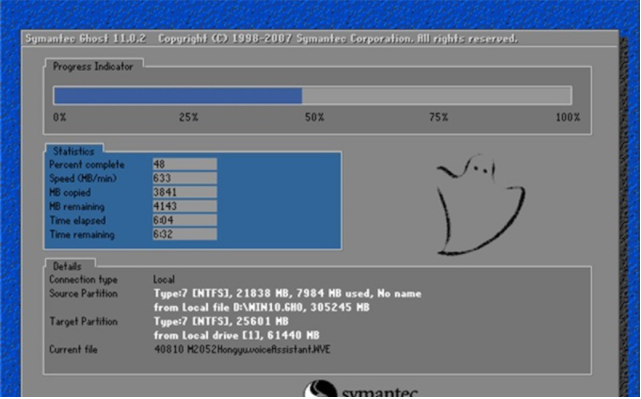
5、ghost完毕后,电脑会再次重启,Win11系统安装过程,同样耐心等待完成即可。

6、经过一段时间的等待后ghost win11系统就安装完成了,进入win11系统桌面。

二、U盘安装:(适合电脑全新安装,或是硬盘安装失败的朋友)
1、制作一个U盘启动盘,然后把Win7系统GHO文件复制到U盘中。
2、U盘启动后进入到PE系统中。
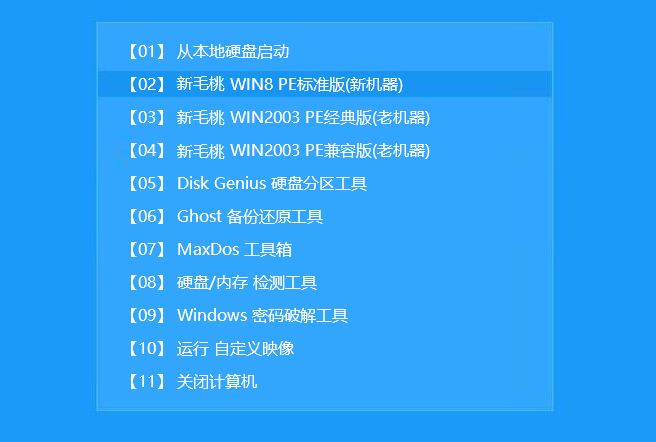
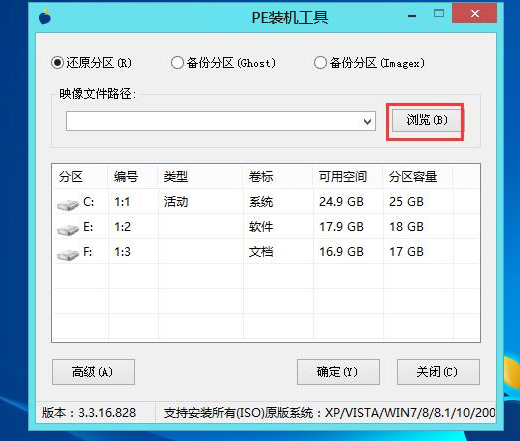
3、进入PE后,我们打开装机工具或onekeyghost等工具。打开工具主窗口后,点击映像文件路径后面的“浏览”按钮,如下图所示:
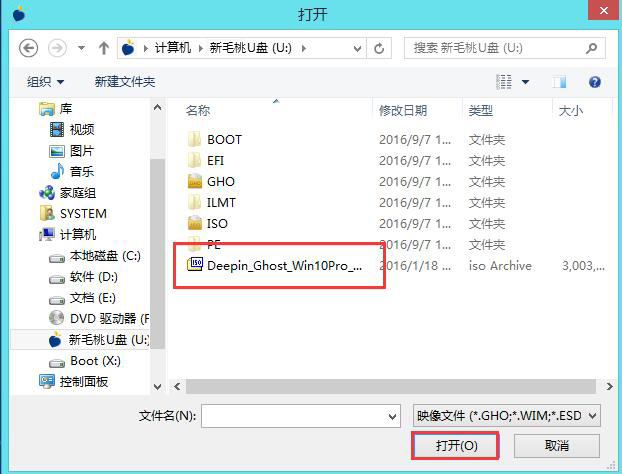
4、浏览到你下载好放在U盘的Win11系统镜像,点击“打开”即可,如下图所示:
5、映像文件添加成功后,我们只需在分区列表中选择C盘作为系统盘,然后点击“确定”即可,如下图所示:
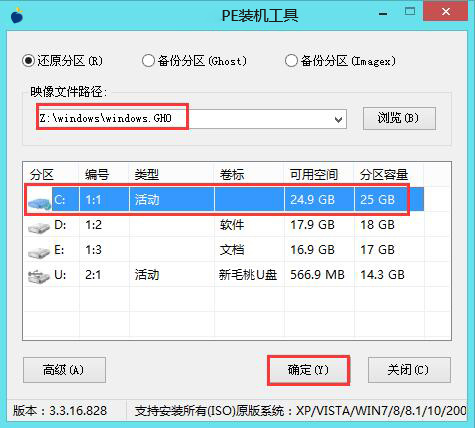
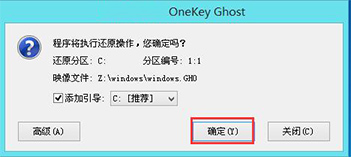
6、随后会弹出一个询问框,提示用户即将开始安装系统。确认还原分区和映像文件无误后,点击“确定”,如下图所示:
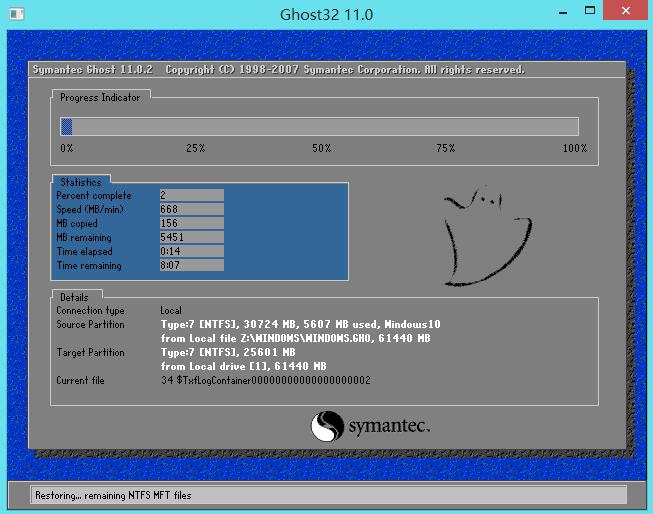
7、完成上述操作后,程序开始释放系统镜像文件,安装ghost win10系统。我们只需耐心等待操作完成并自动重启电脑即可,如下图所示:
8、我们即可进入ghost win11系统桌面了,如下图所示:

以上只是比较通用的Win11系统安装方法,还有很多方法可以安装Win11系统,细节方面会有不同,不过大至都是差不多的。

![微软Win11系统原版ISO镜像23H2[64位]官方版 v2024.4](http://www.cjbxt.com/uploadfile/2024/0422/20240422025246102.jpg)
![小鱼儿YR Win11专业版64位23H2精简版 [22631.3296]v2024.4](http://www.liulan.net/uploadfile/2024/0423/20240423045430630.png)

![Win11纯净版系统下载|Win11纯净版专业版[24H2]64位 v2025](http://www.liulan.net/uploadfile/2024/0503/20240503104519871.png)
![GHOST WIN11 24H2专业版64位[永久激活]V2025.3](http://www.cjbxt.com/uploadfile/2025/0410/20250410105555546.png)