Win11极速版是当前非常好用的一个版本,该版本以微软最新Win11专业版镜像为基础,通过预先优化设置,让大家体验一款真正快速、流畅运行的Win11系统,同时也非常稳定。集成最新补丁并预置数字权利永久激活,无需任何工具。该版本精简了Cortana、遥测及冗余服务,大幅降低内存与CPU占用,显著提升老电脑启动速度与运行流畅度。完整保留专业版核心功能(如组策略、远程桌面),兼容主流软硬件,内置常用运行库与驱动,确保游戏办公零报错。系统纯净无广告、无第三方捆绑,提供安全稳定、即装即用的高效体验,是新旧设备升级的理想选择。


永久激活与纯净体验:预置数字权利永久激活(专业版/企业版),无需第三方工具;系统全程无广告、无弹窗、无第三方软件捆绑,提供原汁原味的微软纯净环境。
硬件兼容突破:自动绕过TPM 2.0、Secure Boot及CPU型号限制,支持旧设备无缝升级;集成最新NVMe、USB 3.2及Wi-Fi 6E驱动,完美适配新旧硬件架构。
安全与稳定并重:保留Windows Defender核心防护与关键安全补丁,禁用非必要自动更新以防干扰;内置.NET 3.5/4.8、DirectX终极版及VC++运行库,杜绝程序报错与崩溃。
人性化功能增强:支持离线创建本地账户,跳过微软强制登录;优化任务栏布局与右键菜单,恢复经典上下文菜单;内置系统优化工具,一键清理垃圾与注册表,确保持久流畅。
任务栏搜索仅显示图标
锁定任务栏
隐藏任务视图按钮
隐藏任务栏上的人脉
开始菜单关闭最近打开的项目
关闭任务栏搜索上面的新闻要点
任务栏隐藏聊天
任务栏隐藏小组件
账户控制UAC调整为从不通知
关闭Smartscreen应用筛选器
禁用Windows Defender
关闭锁屏界面的windows聚焦
优化视觉效果以及开关机动画效果
不允许在开始菜单显示建议
关闭“突出显示新安装的程序”
关闭商店应用推广
禁止自动安装推荐的应用程序
关闭锁屏时的Windows 聚焦推广
关闭Windows Ink推广应用
关闭游戏录制
关闭“当我玩游戏时在后台录制”,开启此功能会影响游戏质量
登陆界面默认打开小键盘
在桌面显示“此 电脑”
在桌面显示“控制面板”
打开资源管理器时显示此电脑"
显示所有文件扩展名
显示隐藏的文件
创建快捷方式时不添快捷方式文字
默认关闭7G预留空间
关闭应用自动备份
禁止自动播放
禁用NTFS链接跟踪服务
在单独的进程中打开文件夹窗口
资源管理器快速访问不显示常用文件夹
隐藏资源管理器导航窗口中的收藏夹
隐藏资源管理器导航窗口中的可移动设备
资源管理器快速访问不显示最近使用的文件
资源管理器窗口最小化时显示完整路径
隐藏资源管理器窗口中的库
隐藏资源管理器窗口中的可移动设备
禁用可执行文件的“兼容性疑难解答”右键菜单
禁用磁盘的“以便携方式打开“右键菜单
禁用新建的“联系人”右键菜单
禁用文件、磁盘以及属性的“还原以前版本”右键菜单
禁用所有对象的“共享”右键菜单
禁用文件、目录、桌面、磁盘以及库的“授予访问权限”右键菜单
禁用图片文件的“使用 3D画图编辑”右键菜单
禁用MediaPlaye首次使用对话框
禁用MediaPlaye自动更新
禁用MediaPlaye播放时屏保
禁用MediaPlaye媒体共享
Internet Explorer Internet选项-高级-勾选 SSL2.0、SSL3.0、TLS1.0、TLS1.1、TLS1.2。
Internet Explorer 关闭多个选项卡时不发出警告
Internet Explorer 当创建新选项卡时,始终切换到新选项
Internet Explorer 其他程序从当前窗口的新选项卡打开连接
Internet Explorer 关闭建议的网站
Internet Explorer 跳过IE首次运行自定义设置
Internet Explorer 不保存附件的区域信息
Internet Explorer 启用增强保护模式
Internet Explorer 针对增强保护模式启用64位进程
Internet Explorer 锁定工具栏
Internet Explorer 将同时可用下载数目调整到 10
Internet Explorer 遇到弹出窗口时始终在新选项卡中打开弹出窗口
Internet Explorer 关闭自动更新
Internet Explorer 隐藏IE笑脸帮助按钮
禁用客户体验改善计划
微软拼音默认为英文输入
关闭微软拼音云计算
记事本启用自动换行
记事本始终显示状态栏
关闭远程协助
禁用程序兼容性助手
禁用休眠
使 计算机进入睡眠状态设置为 从不
Windows更新不包括恶意软件删除工具
Windows更新不包括驱动程序
更新挂起时如果有用户登录不自动重启计算机
将Windows Update自动更新调整为从不推荐
启用 Windows 照片查看器
蓝屏时自动重启
禁用 当注销时自动保存我的重启的应用 APP,在我再次登录时重新打开这些 应用 APP
关闭传递优化该功能可以把下载的更新文件发送到局域网其他 电脑上,没什么大作用。
关闭咨询和兴趣
优化局域网连接
优化网络参数设置,提高网络连接稳定性
优化网络快速转发机制,提高上网速
关闭系统自动调试功能,提高系统运行速度
加大系统的图标缓冲,提高系统开机速度
禁止系统自动生成错误报告,加快系统反应速度
关闭截图和草稿后台运行
关闭计算器后台运行
关闭照片后台运行
关闭记事本后台运行
关闭设置后台运行
关闭Microsoft.DesktopAppInstaller后台运行
关闭Microsoft.AAD.BrokerPlugin后台运行
关闭设置-系统-通知-其他设置 更新后以及登录后显示Windows 欢即体验以显示新增功能和建议内容
关闭设置-系统-通知-其他设置-在锁屏界面上显示提醒和 VolP 来电
关闭设置-系统-通知-当我使用Windows时获取提示和建议
关闭设置-系统-通知-建议我如何充分利用 windows 并完成设置此设备
禁用登录选项 当注销时自动保存我的重启的应用 APP,在我再次登录时重新打开这些 应用 APP
禁用Windows Defender 安全中心 - 所有通知
禁用Windows Defender 安全中心 - 非重要通知
禁用Windows Defender 篡改保护
禁用Windows Defender 警告用户使用微软账号的 Defender 账号保护
隐私选项 禁止 使用页面预测功能来提升阅读,提供浏览速度浏览数据会被发送到 Microsoft
隐私选项 禁止 允许 Windows 从此电脑中收集我的活动(活动历史记录”)
隐私选项 禁止 允许帮助提升用户体验
隐私选项 禁止 允许应用使用用户的广告标识符了解对各应用的体验
隐私选项 禁止 可让 Microsoft 通过使用你的诊断数据,提供更多的量身定制的相关提示和建议
隐私选项 禁止 向 Microsoft 发送有关我的写作习惯的信息,以便在将来改进键入与写入功能
隐私选项 禁止 在设置应用中为用户显示建议的内容
隐私选项 禁止 完成设备设置以充分利用Windows的建议方式
隐私选项 禁止 收集通讯录 让 Windows和小娜更好的了解你
隐私选项 禁止 收集键入文本让 Windows和小娜更好的了解你
隐私选项 禁止 自动安装建议的应用
隐私选项 禁止 自动安装赞助商的应用(客户体验)
隐私选项 禁止 自动连接到建议的开放热点
隐私选项 禁止 让 Skype(如果已安装) 帮助你联系地址中的好友并校验你的移动号码
隐私选项 通过 将用户的输入数据发送给 Microsoft 来个性化用户的语音输入,键盘输入和墨迹输入
隐私选项 禁止 键入见解
隐私选项 禁止 预安装 OEM 应用
隐私选项 禁止 预安装应用
隐私选项 禁止 收集语言和书写习惯
隐私选项 优化 遥测反馈频率改为“从不”
隐私选项 禁止 关闭查看诊断数据
隐私选项 关闭 反馈和诊断
隐私选项 关闭 在设置应用中为我显示建议的内容
隐私选项 关闭 在开始菜单显示建议
隐私选项 关闭 允许应用访问与其他应用有关的诊断信息
禁用计划任务 NET Framework
禁用计划任务 App列表备份
禁用计划任务 Windows 磁盘诊断会为加入客户体验计划的用户向 Microsoft 报告常规的磁盘和系统信息。
禁用计划任务 当系统处于无人参与模式时,将用户文件复制到备份位置以防意外丢失"
禁用计划任务 任务颜色校准设置
删除计划任务 验证WINRE环境
禁用计划任务 注册表空闲备份任务
禁用计划任务 内存诊断
禁用计划任务 DirectXDatabaseUpdater
禁用计划任务 Windows更新服务以执行计划的操作
禁用计划任务 BackupNonMaintenance。
禁用计划任务 如果已选择加入 Microsoft 客户体验改善计划,则会收集程序遥测信息。
禁用计划任务 合并挂起合并的填充码数据库。
禁用计划任务 扫描启动项,并在启动项过多的情况下向用户发出通知。
禁用计划任务 XblGameSave 待机任务
禁用计划任务 Windows Defender 定期维护任务。
禁用计划任务 Windows Defender 定期清理任务。
禁用计划任务 Windows Defender 定期扫描任务。
禁用计划任务 Windows Defender 定期验证任务。
禁用计划任务 更新相关 Report policies
禁用计划任务 更新相关 Report policies
禁用计划任务 更新相关 Schedule Scan
禁用计划任务 更新相关 Schedule Maintenance Work
禁用计划任务 更新相关 Schedule Scan Static Task
禁用计划任务 更新相关 Schedule Work
禁用计划任务 更新相关 UpdateModelTask
禁用计划任务 更新相关 USO_UxBroker
禁用计划任务 刷新Windows 更新中的组策略缓存
移除 部分用户桌面上出现的 “了解此图片”图标
禁用 系统安装过程中的Bitlocker自动加密
禁用 Edge浏览器右上角显示的Copliot图标
关闭 EDGE下载时文件安全保留提示
解除 系统默认保留的20%宽带限速。
"网络发现"和"文件和打印机共享"设置为开启。
关闭个人数据跨境传输提示。
所有网络由默认的“公用网络”设置为“专用网络”
关闭截图和草稿后台运行
关闭 计算器后台运行
关闭照片后台运行
关闭记事本后台运行
关闭设置后台运行
关闭Microsoft.DesktopAppInstaller后台运行
关闭Microsoft.AAD.BrokerPlugin后台运行
关闭设置-系统-通知-其他设置 更新后以及登录后显示Windows 欢即体验以显示新增功能和建议内容
关闭设置-系统-通知-其他设置-在锁屏界面上显示提醒和 VolP 来电
关闭设置-系统-通知-当我使用Windows时获取提示和建议
关闭设置-系统-通知-建议我如何充分利用 windows 并完成设置此设备
关闭 Edge 工具栏上的 Copilot 图标(适用于 Edge 141+)
禁止 Microsoft Edge 在关闭后继续运行后台扩展和应用
关闭 允许 Windows Search 提供你使用 Microsoft 个人帐户登录的应用和服务的搜索结果
关闭 允许 Windows Search 提供你使用工作或学校帐户登录的应用和服务的搜索结果。
关闭 在“开始“菜单中显示推荐的文件、“文件资源管理器”中的最新文件,以及“跳转列表”中的项
关闭 显示与帐户相关的通知。
Win11极速版系统特色:
极致性能优化:基于2026年最新26H1/24H2内核深度精简,移除Cortana、Edge、遥测及冗余UWP应用,开机内存占用低至1.2GB-1.5GB,启动速度提升至9-15秒,显著降低CPU与磁盘负载,老电脑也能流畅运行3A大作。永久激活与纯净体验:预置数字权利永久激活(专业版/企业版),无需第三方工具;系统全程无广告、无弹窗、无第三方软件捆绑,提供原汁原味的微软纯净环境。
硬件兼容突破:自动绕过TPM 2.0、Secure Boot及CPU型号限制,支持旧设备无缝升级;集成最新NVMe、USB 3.2及Wi-Fi 6E驱动,完美适配新旧硬件架构。
安全与稳定并重:保留Windows Defender核心防护与关键安全补丁,禁用非必要自动更新以防干扰;内置.NET 3.5/4.8、DirectX终极版及VC++运行库,杜绝程序报错与崩溃。
人性化功能增强:支持离线创建本地账户,跳过微软强制登录;优化任务栏布局与右键菜单,恢复经典上下文菜单;内置系统优化工具,一键清理垃圾与注册表,确保持久流畅。
Win11极速版新版亮点:
启用系统管理员账户(仅Admin版)任务栏搜索仅显示图标
锁定任务栏
隐藏任务视图按钮
隐藏任务栏上的人脉
开始菜单关闭最近打开的项目
关闭任务栏搜索上面的新闻要点
任务栏隐藏聊天
任务栏隐藏小组件
账户控制UAC调整为从不通知
关闭Smartscreen应用筛选器
禁用Windows Defender
关闭锁屏界面的windows聚焦
优化视觉效果以及开关机动画效果
不允许在开始菜单显示建议
关闭“突出显示新安装的程序”
关闭商店应用推广
禁止自动安装推荐的应用程序
关闭锁屏时的Windows 聚焦推广
关闭Windows Ink推广应用
关闭游戏录制
关闭“当我玩游戏时在后台录制”,开启此功能会影响游戏质量
登陆界面默认打开小键盘
在桌面显示“此 电脑”
在桌面显示“控制面板”
打开资源管理器时显示此电脑"
显示所有文件扩展名
显示隐藏的文件
创建快捷方式时不添快捷方式文字
默认关闭7G预留空间
关闭应用自动备份
禁止自动播放
禁用NTFS链接跟踪服务
在单独的进程中打开文件夹窗口
资源管理器快速访问不显示常用文件夹
隐藏资源管理器导航窗口中的收藏夹
隐藏资源管理器导航窗口中的可移动设备
资源管理器快速访问不显示最近使用的文件
资源管理器窗口最小化时显示完整路径
隐藏资源管理器窗口中的库
隐藏资源管理器窗口中的可移动设备
禁用可执行文件的“兼容性疑难解答”右键菜单
禁用磁盘的“以便携方式打开“右键菜单
禁用新建的“联系人”右键菜单
禁用文件、磁盘以及属性的“还原以前版本”右键菜单
禁用所有对象的“共享”右键菜单
禁用文件、目录、桌面、磁盘以及库的“授予访问权限”右键菜单
禁用图片文件的“使用 3D画图编辑”右键菜单
禁用MediaPlaye首次使用对话框
禁用MediaPlaye自动更新
禁用MediaPlaye播放时屏保
禁用MediaPlaye媒体共享
Internet Explorer Internet选项-高级-勾选 SSL2.0、SSL3.0、TLS1.0、TLS1.1、TLS1.2。
Internet Explorer 关闭多个选项卡时不发出警告
Internet Explorer 当创建新选项卡时,始终切换到新选项
Internet Explorer 其他程序从当前窗口的新选项卡打开连接
Internet Explorer 关闭建议的网站
Internet Explorer 跳过IE首次运行自定义设置
Internet Explorer 不保存附件的区域信息
Internet Explorer 启用增强保护模式
Internet Explorer 针对增强保护模式启用64位进程
Internet Explorer 锁定工具栏
Internet Explorer 将同时可用下载数目调整到 10
Internet Explorer 遇到弹出窗口时始终在新选项卡中打开弹出窗口
Internet Explorer 关闭自动更新
Internet Explorer 隐藏IE笑脸帮助按钮
禁用客户体验改善计划
微软拼音默认为英文输入
关闭微软拼音云计算
记事本启用自动换行
记事本始终显示状态栏
关闭远程协助
禁用程序兼容性助手
禁用休眠
使 计算机进入睡眠状态设置为 从不
Windows更新不包括恶意软件删除工具
Windows更新不包括驱动程序
更新挂起时如果有用户登录不自动重启计算机
将Windows Update自动更新调整为从不推荐
启用 Windows 照片查看器
蓝屏时自动重启
禁用 当注销时自动保存我的重启的应用 APP,在我再次登录时重新打开这些 应用 APP
关闭传递优化该功能可以把下载的更新文件发送到局域网其他 电脑上,没什么大作用。
关闭咨询和兴趣
优化局域网连接
优化网络参数设置,提高网络连接稳定性
优化网络快速转发机制,提高上网速
关闭系统自动调试功能,提高系统运行速度
加大系统的图标缓冲,提高系统开机速度
禁止系统自动生成错误报告,加快系统反应速度
关闭截图和草稿后台运行
关闭计算器后台运行
关闭照片后台运行
关闭记事本后台运行
关闭设置后台运行
关闭Microsoft.DesktopAppInstaller后台运行
关闭Microsoft.AAD.BrokerPlugin后台运行
关闭设置-系统-通知-其他设置 更新后以及登录后显示Windows 欢即体验以显示新增功能和建议内容
关闭设置-系统-通知-其他设置-在锁屏界面上显示提醒和 VolP 来电
关闭设置-系统-通知-当我使用Windows时获取提示和建议
关闭设置-系统-通知-建议我如何充分利用 windows 并完成设置此设备
禁用登录选项 当注销时自动保存我的重启的应用 APP,在我再次登录时重新打开这些 应用 APP
禁用Windows Defender 安全中心 - 所有通知
禁用Windows Defender 安全中心 - 非重要通知
禁用Windows Defender 篡改保护
禁用Windows Defender 警告用户使用微软账号的 Defender 账号保护
隐私选项 禁止 使用页面预测功能来提升阅读,提供浏览速度浏览数据会被发送到 Microsoft
隐私选项 禁止 允许 Windows 从此电脑中收集我的活动(活动历史记录”)
隐私选项 禁止 允许帮助提升用户体验
隐私选项 禁止 允许应用使用用户的广告标识符了解对各应用的体验
隐私选项 禁止 可让 Microsoft 通过使用你的诊断数据,提供更多的量身定制的相关提示和建议
隐私选项 禁止 向 Microsoft 发送有关我的写作习惯的信息,以便在将来改进键入与写入功能
隐私选项 禁止 在设置应用中为用户显示建议的内容
隐私选项 禁止 完成设备设置以充分利用Windows的建议方式
隐私选项 禁止 收集通讯录 让 Windows和小娜更好的了解你
隐私选项 禁止 收集键入文本让 Windows和小娜更好的了解你
隐私选项 禁止 自动安装建议的应用
隐私选项 禁止 自动安装赞助商的应用(客户体验)
隐私选项 禁止 自动连接到建议的开放热点
隐私选项 禁止 让 Skype(如果已安装) 帮助你联系地址中的好友并校验你的移动号码
隐私选项 通过 将用户的输入数据发送给 Microsoft 来个性化用户的语音输入,键盘输入和墨迹输入
隐私选项 禁止 键入见解
隐私选项 禁止 预安装 OEM 应用
隐私选项 禁止 预安装应用
隐私选项 禁止 收集语言和书写习惯
隐私选项 优化 遥测反馈频率改为“从不”
隐私选项 禁止 关闭查看诊断数据
隐私选项 关闭 反馈和诊断
隐私选项 关闭 在设置应用中为我显示建议的内容
隐私选项 关闭 在开始菜单显示建议
隐私选项 关闭 允许应用访问与其他应用有关的诊断信息
禁用计划任务 NET Framework
禁用计划任务 App列表备份
禁用计划任务 Windows 磁盘诊断会为加入客户体验计划的用户向 Microsoft 报告常规的磁盘和系统信息。
禁用计划任务 当系统处于无人参与模式时,将用户文件复制到备份位置以防意外丢失"
禁用计划任务 任务颜色校准设置
删除计划任务 验证WINRE环境
禁用计划任务 注册表空闲备份任务
禁用计划任务 内存诊断
禁用计划任务 DirectXDatabaseUpdater
禁用计划任务 Windows更新服务以执行计划的操作
禁用计划任务 BackupNonMaintenance。
禁用计划任务 如果已选择加入 Microsoft 客户体验改善计划,则会收集程序遥测信息。
禁用计划任务 合并挂起合并的填充码数据库。
禁用计划任务 扫描启动项,并在启动项过多的情况下向用户发出通知。
禁用计划任务 XblGameSave 待机任务
禁用计划任务 Windows Defender 定期维护任务。
禁用计划任务 Windows Defender 定期清理任务。
禁用计划任务 Windows Defender 定期扫描任务。
禁用计划任务 Windows Defender 定期验证任务。
禁用计划任务 更新相关 Report policies
禁用计划任务 更新相关 Report policies
禁用计划任务 更新相关 Schedule Scan
禁用计划任务 更新相关 Schedule Maintenance Work
禁用计划任务 更新相关 Schedule Scan Static Task
禁用计划任务 更新相关 Schedule Work
禁用计划任务 更新相关 UpdateModelTask
禁用计划任务 更新相关 USO_UxBroker
禁用计划任务 刷新Windows 更新中的组策略缓存
移除 部分用户桌面上出现的 “了解此图片”图标
禁用 系统安装过程中的Bitlocker自动加密
禁用 Edge浏览器右上角显示的Copliot图标
关闭 EDGE下载时文件安全保留提示
解除 系统默认保留的20%宽带限速。
"网络发现"和"文件和打印机共享"设置为开启。
关闭个人数据跨境传输提示。
所有网络由默认的“公用网络”设置为“专用网络”
关闭截图和草稿后台运行
关闭 计算器后台运行
关闭照片后台运行
关闭记事本后台运行
关闭设置后台运行
关闭Microsoft.DesktopAppInstaller后台运行
关闭Microsoft.AAD.BrokerPlugin后台运行
关闭设置-系统-通知-其他设置 更新后以及登录后显示Windows 欢即体验以显示新增功能和建议内容
关闭设置-系统-通知-其他设置-在锁屏界面上显示提醒和 VolP 来电
关闭设置-系统-通知-当我使用Windows时获取提示和建议
关闭设置-系统-通知-建议我如何充分利用 windows 并完成设置此设备
关闭 Edge 工具栏上的 Copilot 图标(适用于 Edge 141+)
禁止 Microsoft Edge 在关闭后继续运行后台扩展和应用
关闭 允许 Windows Search 提供你使用 Microsoft 个人帐户登录的应用和服务的搜索结果
关闭 允许 Windows Search 提供你使用工作或学校帐户登录的应用和服务的搜索结果。
关闭 在“开始“菜单中显示推荐的文件、“文件资源管理器”中的最新文件,以及“跳转列表”中的项
关闭 显示与帐户相关的通知。
Win11安装教程:
一、硬盘安装(在原有系统下重装)
1、首先下载本站提供的Win11纯净版系统ISO镜像解压出来,然后双击打开硬盘安装器.exe程序,进入下一步。(如果原来是Win10 UEFI系统的话就要用UEFI专用安装器)

2、在打开的新界面中点击"C盘",然后点击确定按钮,进入下一步。

3、之后电脑会自动重启进入ghost系统过程,这个过程大概需要10分钟左右,耐心等待完成。
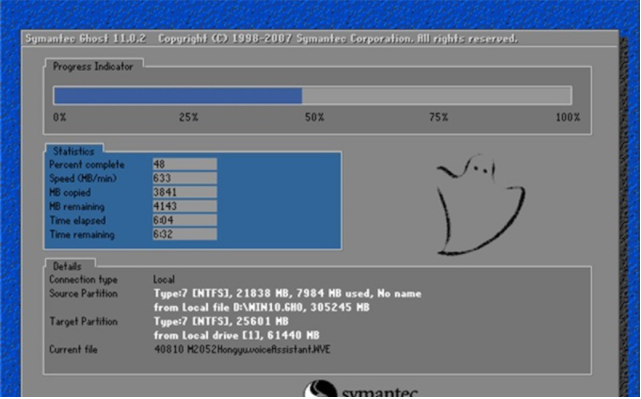
5、ghost完毕后,电脑会再次重启,Win11系统安装过程,同样耐心等待完成即可。

6、经过一段时间的等待后ghost win11系统就安装完成了,进入win11系统桌面。

二、U盘安装:(适合电脑全新安装,或是硬盘安装失败的朋友)
1、制作一个U盘启动盘,然后把Win7系统GHO文件复制到U盘中。
2、U盘启动后进入到PE系统中。
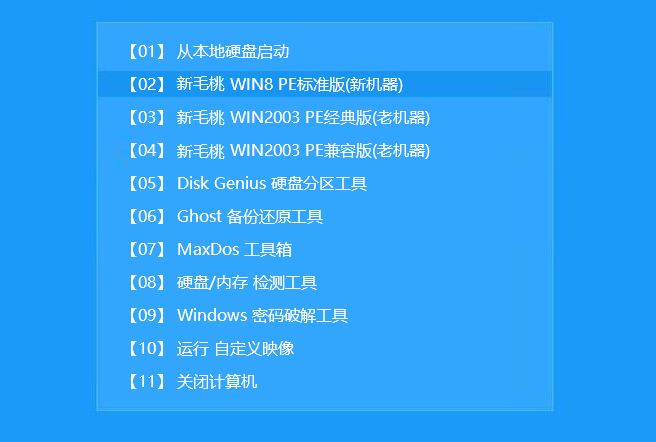
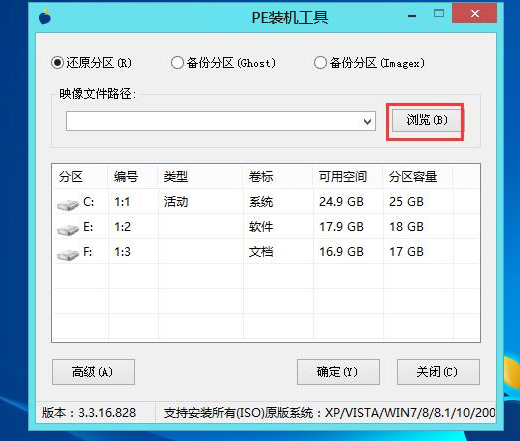
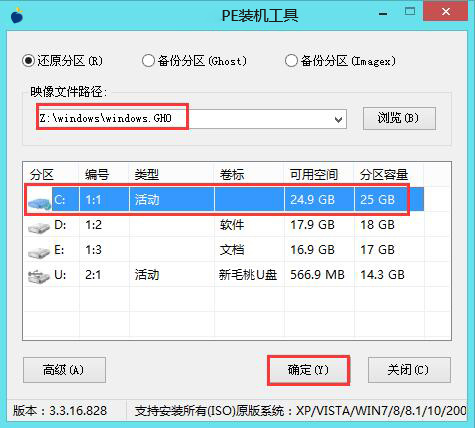
3、进入PE后,我们打开装机工具或onekeyghost等工具。打开工具主窗口后,点击映像文件路径后面的“浏览”按钮,如下图所示:
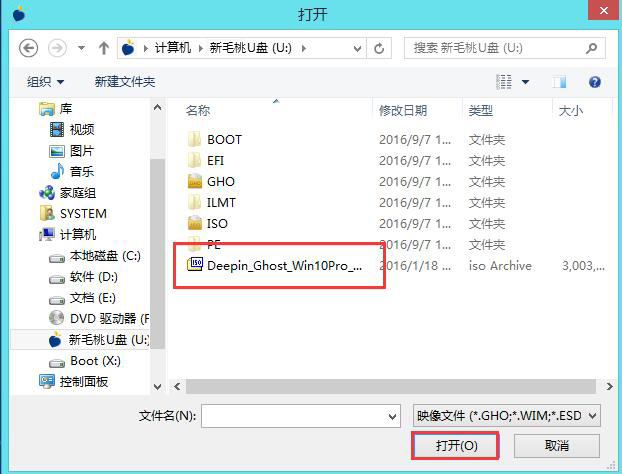
4、浏览到你下载好放在U盘的Win11系统镜像,点击“打开”即可,如下图所示:
5、映像文件添加成功后,我们只需在分区列表中选择C盘作为系统盘,然后点击“确定”即可,如下图所示:
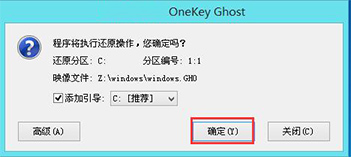
6、随后会弹出一个询问框,提示用户即将开始安装系统。确认还原分区和映像文件无误后,点击“确定”,如下图所示:
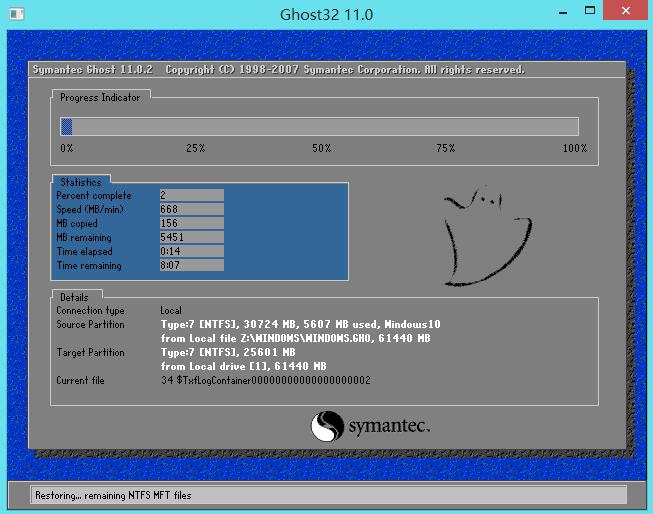
7、完成上述操作后,程序开始释放系统镜像文件,安装ghost win10系统。我们只需耐心等待操作完成并自动重启电脑即可,如下图所示:
8、我们即可进入ghost win11系统桌面了,如下图所示:

以上只是比较通用的Win11系统安装方法,还有很多方法可以安装Win11系统,细节方面会有不同,不过大至都是差不多的。

![微软Win11系统原版ISO镜像23H2[64位]官方版 v2024.4](http://www.cjbxt.com/uploadfile/2024/0422/20240422025246102.jpg)
![小鱼儿YR Win11专业版64位23H2精简版 [22631.3296]v2024.4](http://www.liulan.net/uploadfile/2024/0423/20240423045430630.png)

![Win11纯净版系统下载|Win11纯净版专业版[24H2]64位 v2025](http://www.liulan.net/uploadfile/2024/0503/20240503104519871.png)
![GHOST WIN11 24H2专业版64位[永久激活]V2025.3](http://www.cjbxt.com/uploadfile/2025/0410/20250410105555546.png)