![Win10专业版ISO下载_Win10专业版永久激活GHOST版[2026]](http://www.cjbxt.com/uploadfile/2026/0124/20260124031031994.png)
Win10专业版永久激活GHOST版是基于微软官方Win10专业版原版镜像未经修改直接打包而来的专业版Win10操作系统,在系统中仅加入了谷歌浏览器以及纯净版的WPS办公软件以及QQ。系统不仅会限制个性化设置、屏蔽部分高级功能(如BitLocker加密、远程桌面、组策略管理等),不仅能确保系统长期稳定运行,还能享受自动重装激活、多设备绑定等便利服务。
![Win10专业版ISO正版下载_正版Win10专业版永久激活GHOST版[2026]](http://www.cjbxt.com/uploadfile/2026/0124/20260124031037329.png)
2. 系统已安装Feature Update to Windows 10 22H2 via Enablement Package (KB5015684)。
3. 系统已安装Servicing Stack 10.0.19041.4467。
4. 系统已集成了万能驱动。
![Win10专业版ISO正版下载_正版Win10专业版永久激活GHOST版[2026]](http://www.cjbxt.com/uploadfile/2026/0124/20260124031156523.png)
2.快速部署组策略模板:从微软官网下载.adm文件导入GPO,一键启用审计日志、禁用USB存储等安全策略。
3.沙盒+Edge组合浏览高危网站:在Sandbox中打开Edge浏览器访问不明链接,彻底隔离风险。
4.使用PowerShell批量激活脚本:企业IT可编写脚本自动检测未激活设备并推送密钥,节省人工成本。
5.定期检查激活状态:每月进入“设置>激活”页面确认状态,防止因硬件更换导致数字许可证失效。
2.内存:4GB及以上。
3.显卡:带有WDDM1.0或更高版本驱动程序Direct×9图形设备。
4.硬盘可用空间:30G以上(主分区,NTFS格式)。
5.显示器:要求分辨率在1024×768像素及以上,或可支持触摸技术的显示设备。
更新说明
1. 系统已安装用于 Microsoft Windows 的 安全更新(KB5037849)。2. 系统已安装Feature Update to Windows 10 22H2 via Enablement Package (KB5015684)。
3. 系统已安装Servicing Stack 10.0.19041.4467。
4. 系统已集成了万能驱动。
使用技巧
1.利用“聚焦助手”减少干扰:在专注工作时开启“仅限闹钟”模式,屏蔽通知,提升深度工作效率。2.快速部署组策略模板:从微软官网下载.adm文件导入GPO,一键启用审计日志、禁用USB存储等安全策略。
3.沙盒+Edge组合浏览高危网站:在Sandbox中打开Edge浏览器访问不明链接,彻底隔离风险。
4.使用PowerShell批量激活脚本:企业IT可编写脚本自动检测未激活设备并推送密钥,节省人工成本。
5.定期检查激活状态:每月进入“设置>激活”页面确认状态,防止因硬件更换导致数字许可证失效。
Win10正版专业版安装说明
一、硬盘安装(在原有系统下重装)
1、首先下载本站提供的Win10纯净版系统ISO镜像;
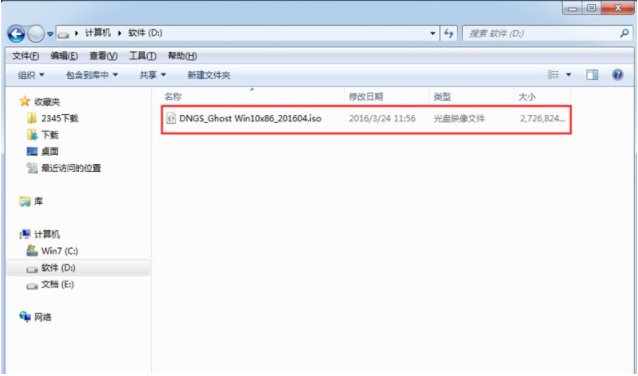
2、将下载好的Win10免激活纯净版系统镜像解压出来,然后双击打开安装系统,exe程序,进入下一步。
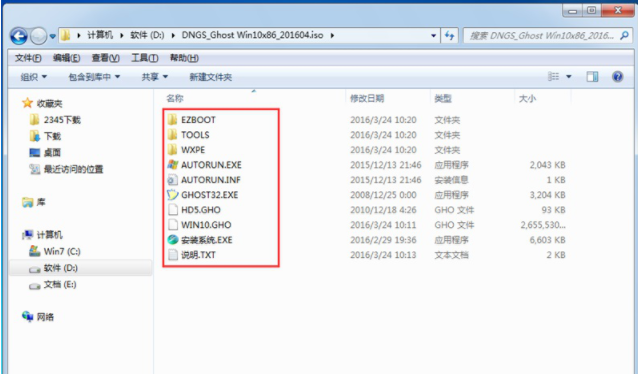
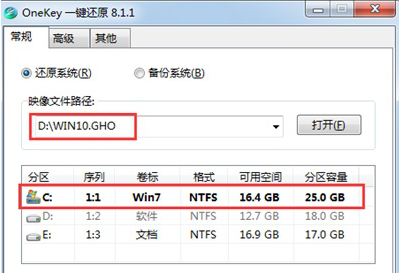
3、在打开的新界面中点击"C盘",然后点击确定按钮,进入下一步。
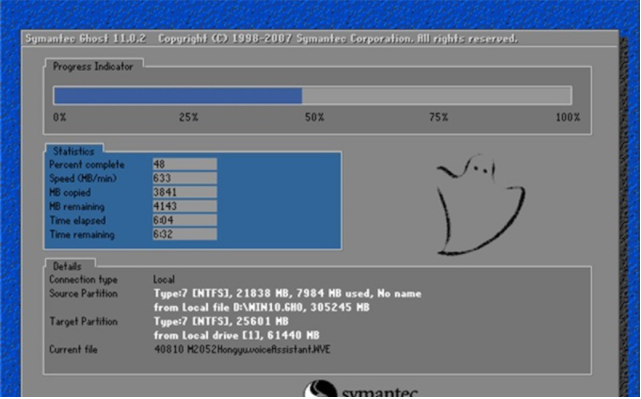
4、之后电脑会自动重启进入ghost系统过程,这个过程大概需要10分钟左右,耐心等待完成。
5、ghost完毕后,电脑会再次重启,开始Win10免激活纯净版系统安装过程,同样耐心等待完成即可。

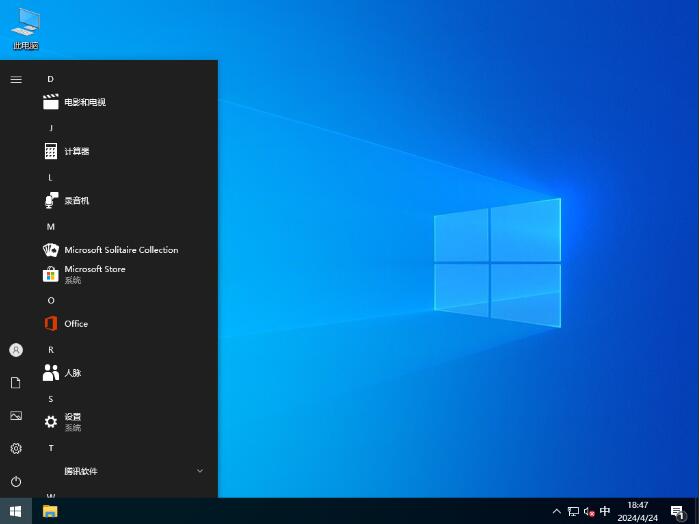
6、经过一段时间的等待后Win10免激活纯净版系统就安装完成了,进入win10系统桌面。
二、U盘安装:(适合电脑全新安装,或是硬盘安装失败的朋友)
1、制作一个U盘启动盘,然后把Win10系统GHO文件复制到U盘中。
2、U盘启动后进入到PE系统中。
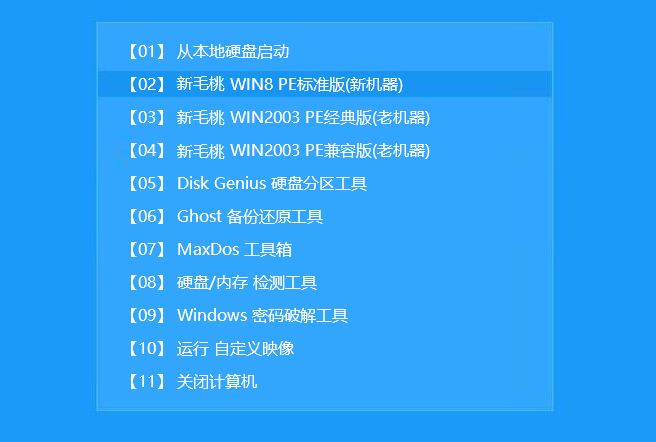
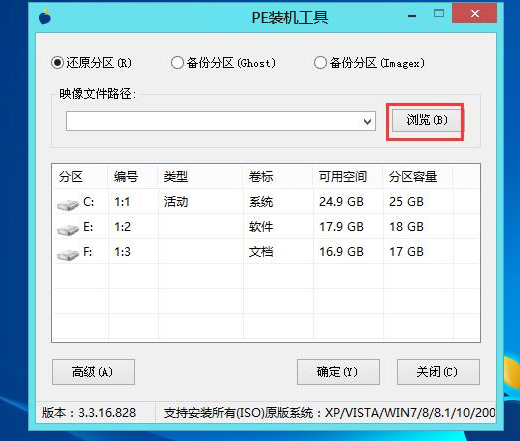
3、进入PE后,我们打开装机工具或onekeyghost等工具。打开工具主窗口后,点击映像文件路径后面的“浏览”按钮,如下图所示:
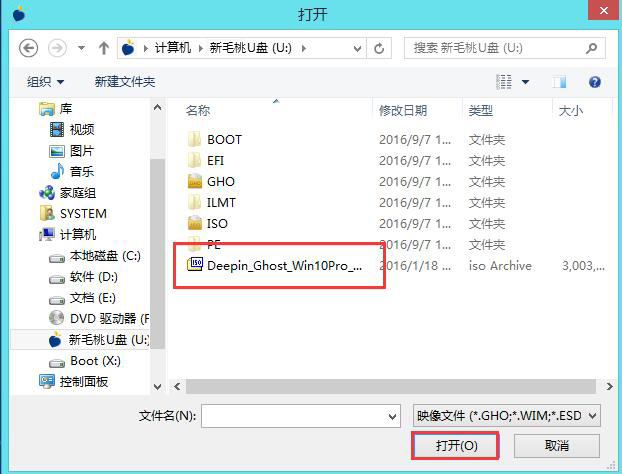
4、浏览到你下载好放在U盘的Win10系统镜像,点击“打开”即可,如下图所示:
5、映像文件添加成功后,我们只需在分区列表中选择C盘作为系统盘,然后点击“确定”即可,如下图所示:
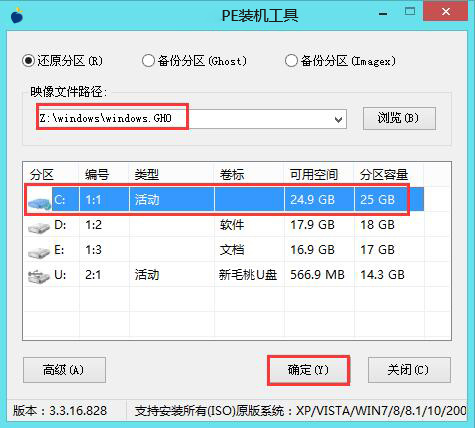
6、随后会弹出一个询问框,提示用户即将开始安装系统。确认还原分区和映像文件无误后,点击“确定”,如下图所示:
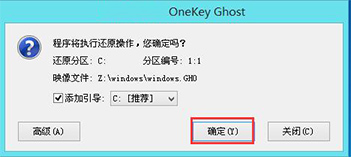
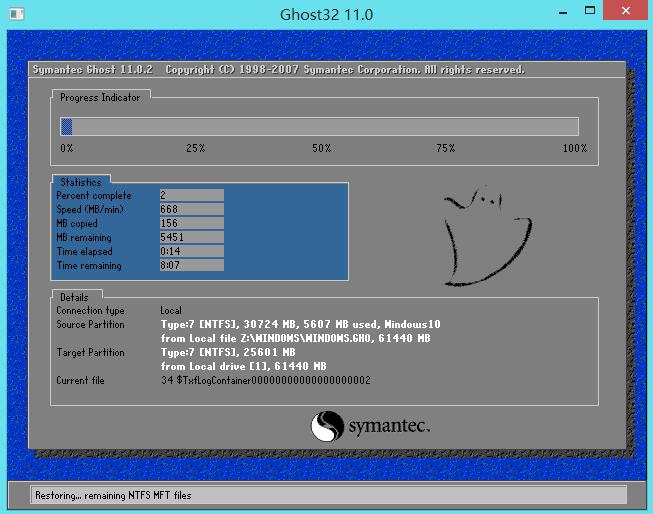
7、完成上述操作后,程序开始释放系统镜像文件,安装Win10免激活纯净版系统。我们只需耐心等待操作完成并自动重启电脑即可,如下图所示:
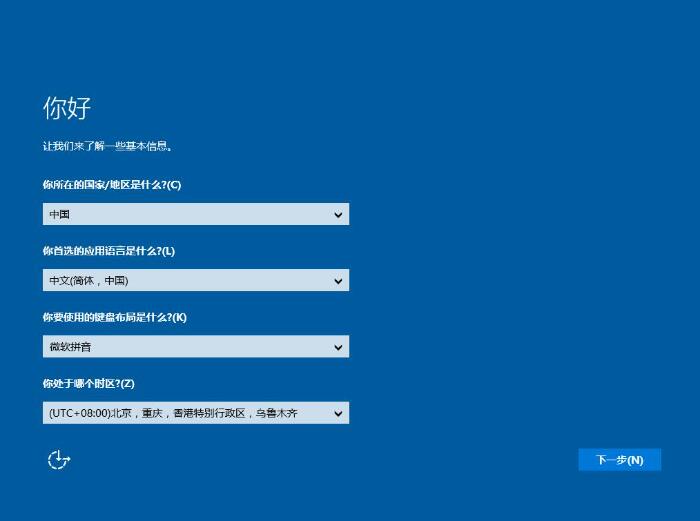
8、等待片刻后即可进入Win10免激活纯净版系统桌面了,见图所示:
配置需求
1.处理器:1GHz64位处理器。2.内存:4GB及以上。
3.显卡:带有WDDM1.0或更高版本驱动程序Direct×9图形设备。
4.硬盘可用空间:30G以上(主分区,NTFS格式)。
5.显示器:要求分辨率在1024×768像素及以上,或可支持触摸技术的显示设备。

![Windows10消费者版本(Consumer Editions)64位 [22H2]v2024.4](http://www.liulan.net/uploadfile/2024/0418/20240418035429418.jpg)

![不忘初心Win10 LTSC 2021深度精简版64位纯净版 [19044.4291]v2024.10.19](http://www.cjbxt.com/uploadfile/2024/0422/20240422044315609.jpg)
![不忘初心Win10 22H2 64位精简版无更新游戏版(太阳谷) [19045.4291]v2024.4.19](http://www.cjbxt.com/uploadfile/2024/0422/20240422051654110.jpg)