
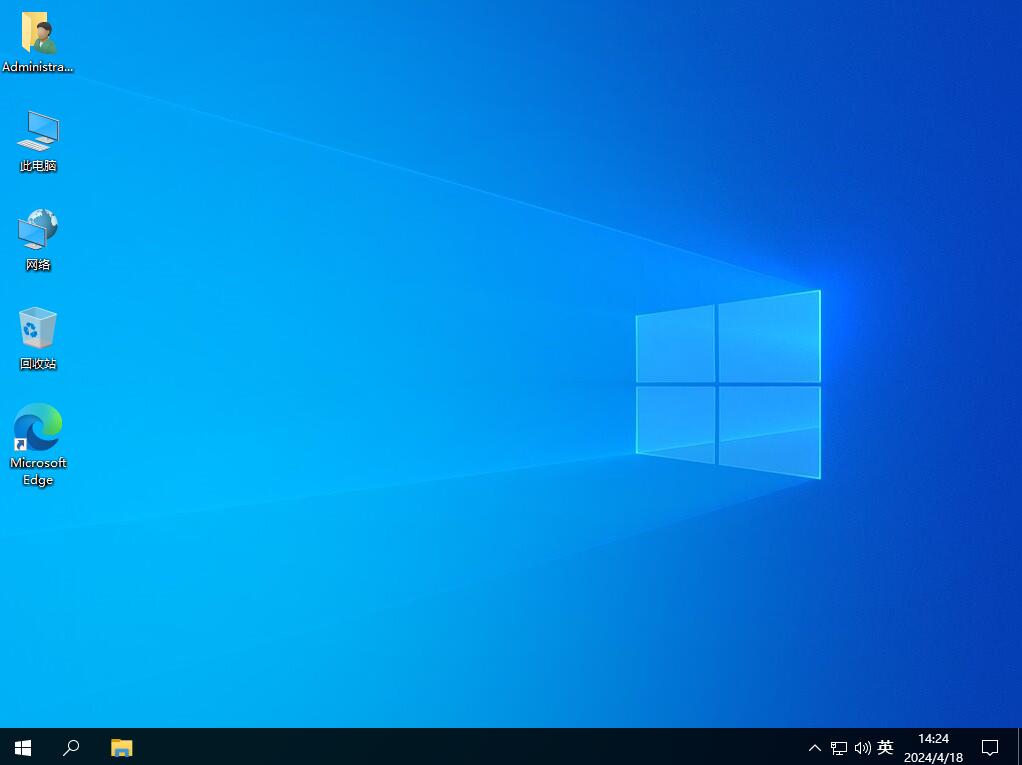
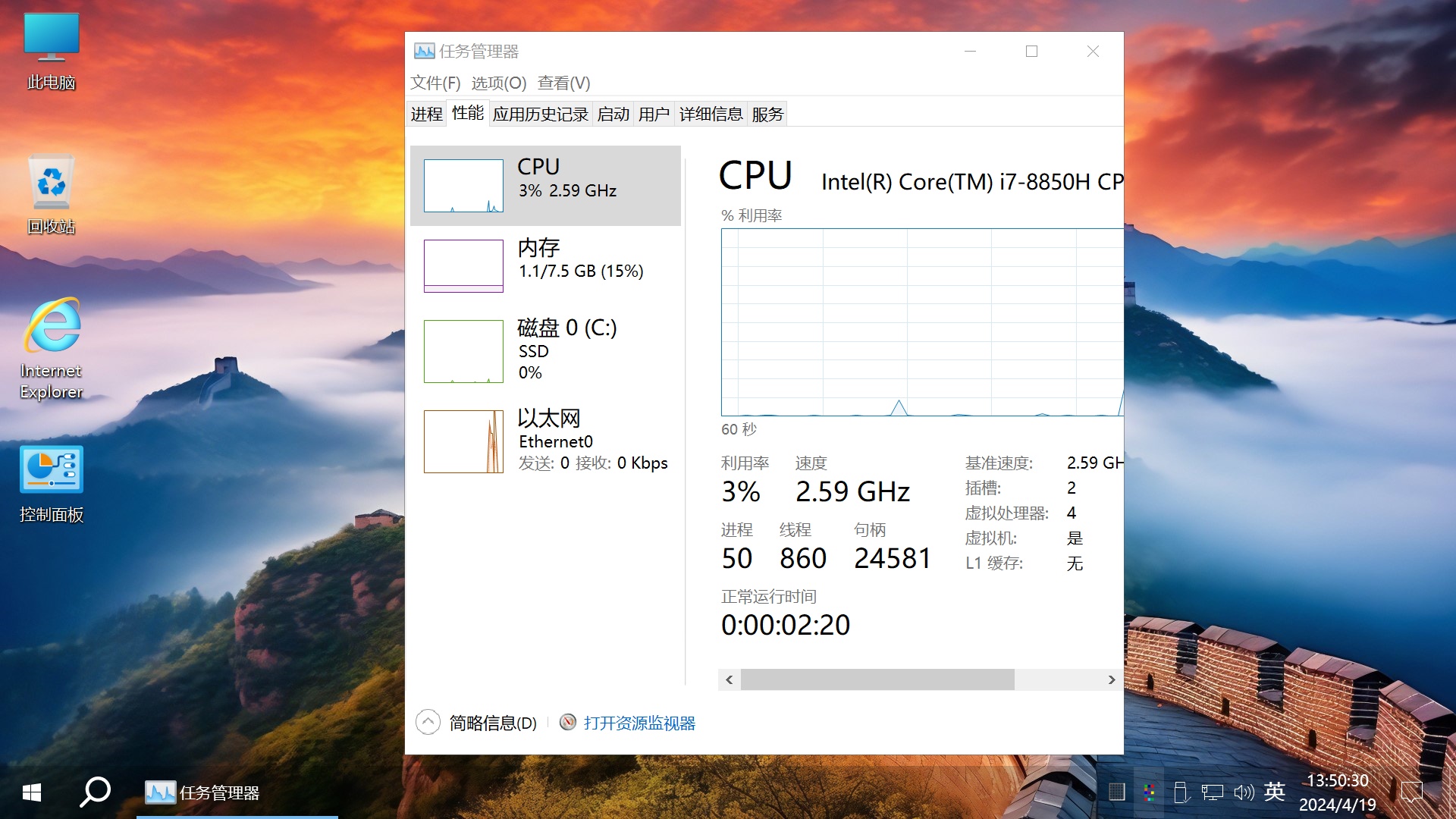
由于原版Win10体积庞大、后台服务繁杂,对于旧电脑老配置计算机的使用情况极为卡顿,为了解决这一问题纯净系统基地小编给大家精心推出基于官方Windows 10 22H2(Build 19045.1865)专业版离线制作的深度精简版X64系统。本版本严格遵循“去冗存核”原则,在保留完整驱动支持、核心功能及安全机制的前提下,彻底移除Hyper-V、IIS、Cortana、OneDrive、Windows Defender实时防护等非必要组件,并禁用40余项后台服务,显著降低内存与CPU占用。系统首次启动仅加载约50个进程,C盘安装后占用空间控制在8GB以内,支持SSD 4K对齐、卓越性能电源模式及Compact OS压缩技术,进一步释放存储资源。同时集成VC++运行库、DirectX修复包及万能驱动框架,确保主流软件与硬件即插即用

启用 在恢复时显示登录屏幕(从屏保恢复桌面)
禁止 CD烧录功能
禁止 使用 Smartscreen 在线服务检测Edge浏览器中的网员内答
隐藏“任务视图”按钮
将用户账号(UAC)调整为从不通知
不允许在开始菜单中显示建议
关闭在应用商店中查找关联应用
关闭应用商品推广
关闭“使用Windows时获取技巧和建议”
关闭“突出显示新安装的程序”
禁止自动安装推荐的应用程序
打开资源管理器时显示“此电脑”
显示所有文件扩展名
创建快捷方式时不添加“快捷方式”文字
禁止自动播放
资源管理器窗口最小化时显示完整路径
快速访问不显示常用文件夹
快速访问不显示最近使用的文件
将语言栏隐藏到任务栏
隐藏语言栏上的帮助按钮
在桌面显示“此电脑”
在桌面显示“回收站”
在桌面显示“控制面板”
禁用可执行文件的“兼容性疑难解答”右键菜单
禁用磁盘的“启用 bitlocker“右键菜单
禁用磁盘的“以便携方式打开“右键菜单
禁用新建的“联系人”右键菜单
禁用文件、磁盘以及属性的“还原以前版本”右键菜单
禁用所有对象的“共享”右键菜单
禁用文件、目录、桌面、磁盘以及库的“授予访问权限”右键菜单
禁用目录、文件夹、所有对象的“始终脱机可用”右键菜单
禁用文件、目录、桌面、所有对象的“工作文件夹”右键菜单
Internet Explorer 关键多个选项卡时不发出警告
Internet Explorer 当创建新选项卡时,始终切换到新选项卡
Internet Explorer 其他程序从当前窗口的新选项卡打开链接
Internet Explorer 关闭建议的网站
Internet Explorer 跳过 IE 首次运行自定义设置
Internet Explorer 不保存附件的区域信息
Internet Explorer 锁定工具栏
Internet Explorer 将同时下载数目调整到 10
Internet Explorer 遇到弹出窗口时始终在新选项卡中打开弹出窗口
Internet Explorer 关闭自动更新
Internet Explorer 隐藏右上角的笑脸反馈按钮
微软拼音默认为英文输入
Windows 更新不包括驱动程
Windows 更新不包括恶意软件删除工具
Windows 更新调整为“不检查更新”
记事本启用自动换行
记事本始终显示状态栏
关闭远程协助
禁用程序兼容性助手
禁用远程修改注册表
禁用错误报告
禁用家庭组
禁用客户体验改善计划
Windows Media Player 不显示首次使用对话框
启用 Windows 照片查看器
蓝屏时自动重启
关闭休眠
关闭快速启动
2.极致轻量:安装后系统盘占用约7.8GB,内存常驻仅1.1GB左右(空闲状态)。
3.兼容性强:集成智能万能驱动,支持Intel 6–11代及AMD Ryzen全系平台,适配老主板至新硬件。
4.功能完整:保留远程桌面、组策略、BitLocker、NTFS权限管理等专业版核心特性。
5.视觉优化:启用经典开始菜单布局,任务栏时间显示秒数,恢复“必须输入密码登录”选项。
A:不建议。12代起Intel采用大小核架构,Win10调度效率低下易导致性能损失,强烈推荐使用Windows 11(如:Win11老机纯净版)。
Q2:能否正常安装Office、Photoshop等大型软件?
A:完全可以。系统保留全部运行库(.NET Framework 3.5/4.8、VC++ 2005–2022)及DirectX组件,兼容性无虞。
Q3:为什么右键菜单多了“在此处打开CMD”“复制路径”等选项?
A:这是为提升效率集成的实用功能,如需移除,可运行文中提供的reg delete命令一键清理。
Q4:精简后还能使用Windows Hello(人脸/指纹)吗?
A:可以,但需在首次安装时创建自定义用户账户(非内置Administrator),并在设置中重新录入生物信息。
优化说明
禁止 使用SmartScreen在线服务来检查IE中的网页内答启用 在恢复时显示登录屏幕(从屏保恢复桌面)
禁止 CD烧录功能
禁止 使用 Smartscreen 在线服务检测Edge浏览器中的网员内答
隐藏“任务视图”按钮
将用户账号(UAC)调整为从不通知
不允许在开始菜单中显示建议
关闭在应用商店中查找关联应用
关闭应用商品推广
关闭“使用Windows时获取技巧和建议”
关闭“突出显示新安装的程序”
禁止自动安装推荐的应用程序
打开资源管理器时显示“此电脑”
显示所有文件扩展名
创建快捷方式时不添加“快捷方式”文字
禁止自动播放
资源管理器窗口最小化时显示完整路径
快速访问不显示常用文件夹
快速访问不显示最近使用的文件
将语言栏隐藏到任务栏
隐藏语言栏上的帮助按钮
在桌面显示“此电脑”
在桌面显示“回收站”
在桌面显示“控制面板”
禁用可执行文件的“兼容性疑难解答”右键菜单
禁用磁盘的“启用 bitlocker“右键菜单
禁用磁盘的“以便携方式打开“右键菜单
禁用新建的“联系人”右键菜单
禁用文件、磁盘以及属性的“还原以前版本”右键菜单
禁用所有对象的“共享”右键菜单
禁用文件、目录、桌面、磁盘以及库的“授予访问权限”右键菜单
禁用目录、文件夹、所有对象的“始终脱机可用”右键菜单
禁用文件、目录、桌面、所有对象的“工作文件夹”右键菜单
Internet Explorer 关键多个选项卡时不发出警告
Internet Explorer 当创建新选项卡时,始终切换到新选项卡
Internet Explorer 其他程序从当前窗口的新选项卡打开链接
Internet Explorer 关闭建议的网站
Internet Explorer 跳过 IE 首次运行自定义设置
Internet Explorer 不保存附件的区域信息
Internet Explorer 锁定工具栏
Internet Explorer 将同时下载数目调整到 10
Internet Explorer 遇到弹出窗口时始终在新选项卡中打开弹出窗口
Internet Explorer 关闭自动更新
Internet Explorer 隐藏右上角的笑脸反馈按钮
微软拼音默认为英文输入
Windows 更新不包括驱动程
Windows 更新不包括恶意软件删除工具
Windows 更新调整为“不检查更新”
记事本启用自动换行
记事本始终显示状态栏
关闭远程协助
禁用程序兼容性助手
禁用远程修改注册表
禁用错误报告
禁用家庭组
禁用客户体验改善计划
Windows Media Player 不显示首次使用对话框
启用 Windows 照片查看器
蓝屏时自动重启
关闭休眠
关闭快速启动
Win10 64 超级精简版特色
1.纯净无捆绑:全程离线封装,无第三方软件、插件、OEM信息或后门程序。2.极致轻量:安装后系统盘占用约7.8GB,内存常驻仅1.1GB左右(空闲状态)。
3.兼容性强:集成智能万能驱动,支持Intel 6–11代及AMD Ryzen全系平台,适配老主板至新硬件。
4.功能完整:保留远程桌面、组策略、BitLocker、NTFS权限管理等专业版核心特性。
5.视觉优化:启用经典开始菜单布局,任务栏时间显示秒数,恢复“必须输入密码登录”选项。
安装方法
一、硬盘安装(在原有系统下重装)
1、首先下载本站提供的Win10纯净版系统ISO镜像;
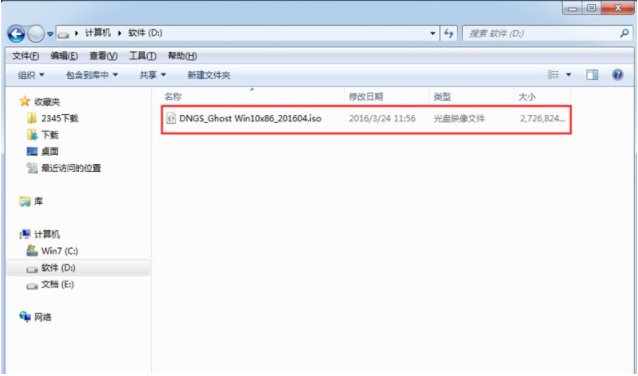
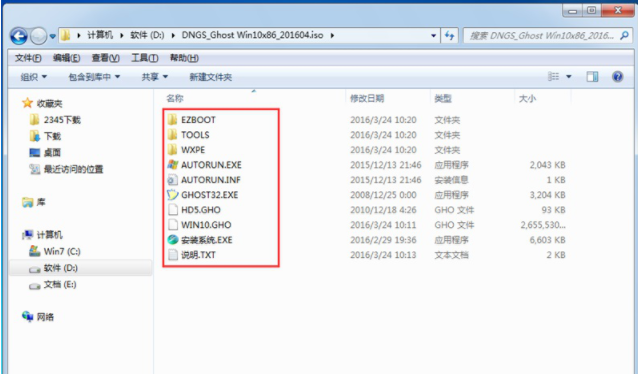
2、将下载好的ghost win10系统镜像解压出来,然后双击打开安装系统,exe程序,进入下一步。
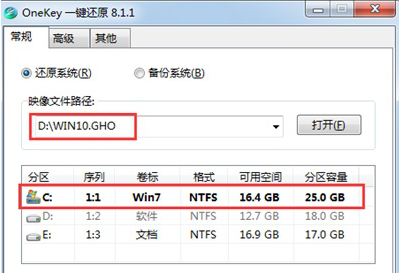
3、在打开的新界面中点击"C盘",然后点击确定按钮,进入下一步。
4、之后电脑会自动重启进入ghost系统过程,这个过程大概需要10分钟左右,耐心等待完成。
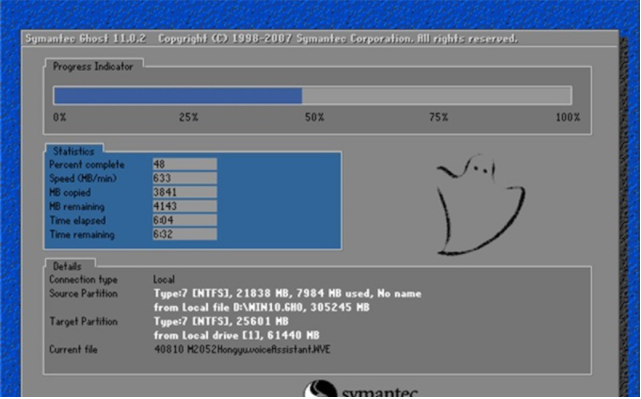
5、ghost完毕后,电脑会再次重启,开始ghost win10系统安装过程,同样耐心等待完成即可。

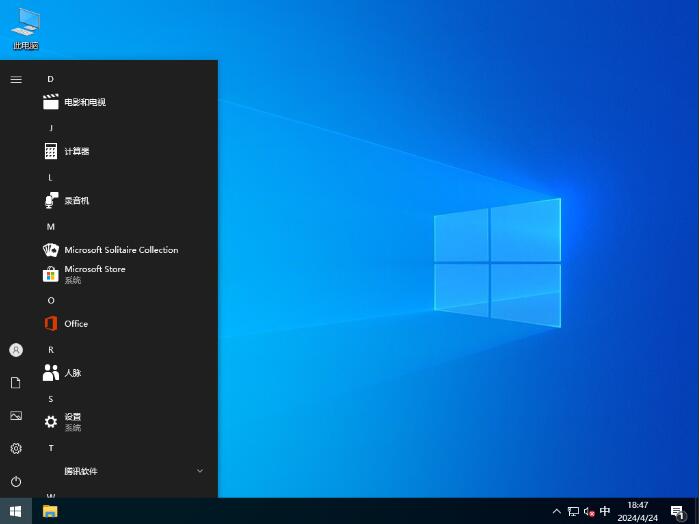
6、经过一段时间的等待后ghost win10系统就安装完成了,进入win10系统桌面。
二、U盘安装:(适合电脑全新安装,或是硬盘安装失败的朋友)
1、制作一个U盘启动盘,然后把Win7系统GHO文件复制到U盘中。
2、U盘启动后进入到PE系统中。
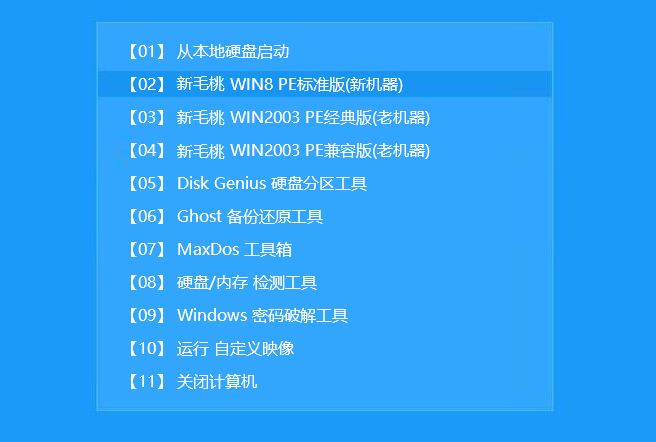
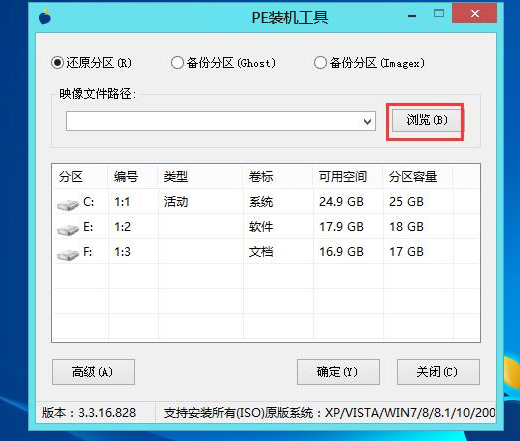
3、进入PE后,我们打开装机工具或onekeyghost等工具。打开工具主窗口后,点击映像文件路径后面的“浏览”按钮,如下图所示:
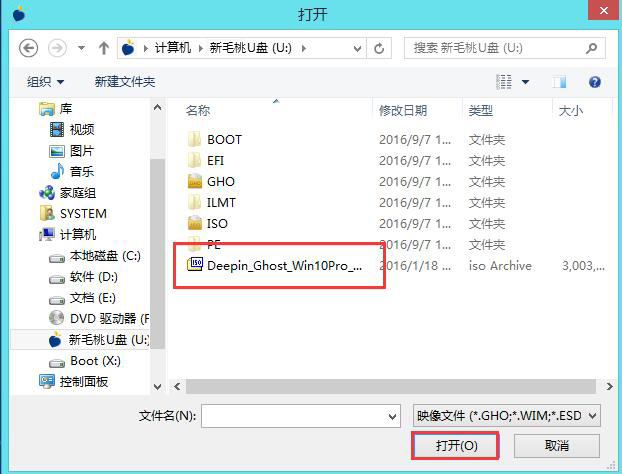
4、浏览到你下载好放在U盘的Win10系统镜像,点击“打开”即可,如下图所示:
5、映像文件添加成功后,我们只需在分区列表中选择C盘作为系统盘,然后点击“确定”即可,如下图所示:
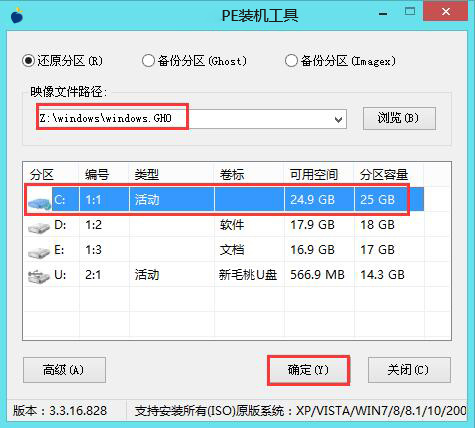
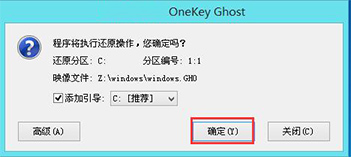
6、随后会弹出一个询问框,提示用户即将开始安装系统。确认还原分区和映像文件无误后,点击“确定”,如下图所示:
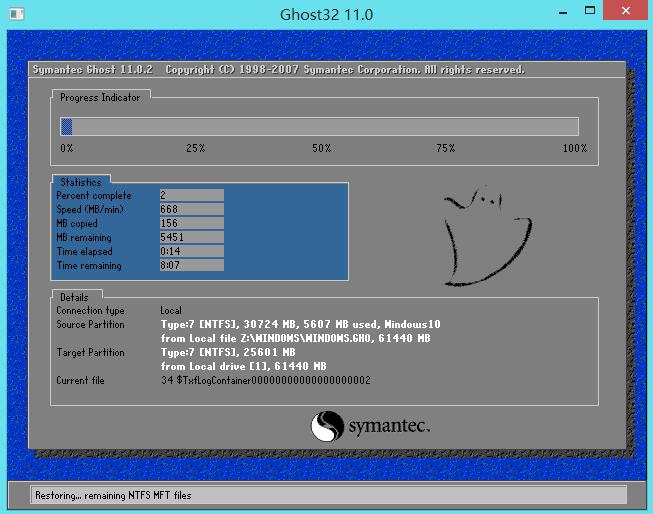
7、完成上述操作后,程序开始释放系统镜像文件,安装ghost win10系统。我们只需耐心等待操作完成并自动重启电脑即可,如下图所示:
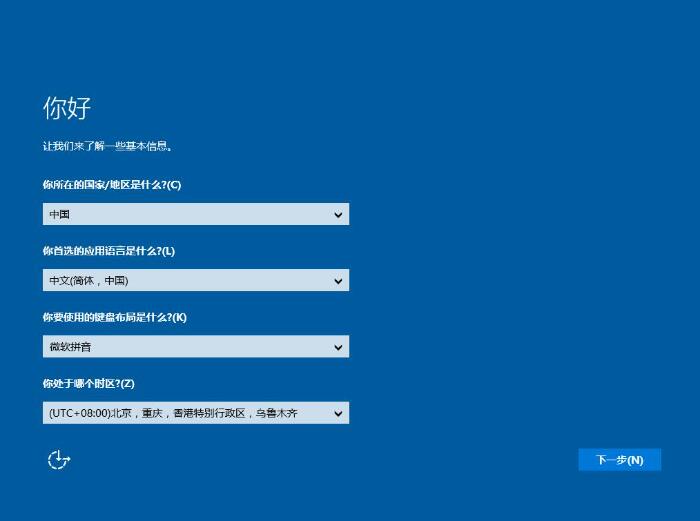
8、我们即可进入ghost win10系统桌面了,如下图所示:
常见问题
Q1:这个版本支持12代及以上Intel CPU吗?A:不建议。12代起Intel采用大小核架构,Win10调度效率低下易导致性能损失,强烈推荐使用Windows 11(如:Win11老机纯净版)。
Q2:能否正常安装Office、Photoshop等大型软件?
A:完全可以。系统保留全部运行库(.NET Framework 3.5/4.8、VC++ 2005–2022)及DirectX组件,兼容性无虞。
Q3:为什么右键菜单多了“在此处打开CMD”“复制路径”等选项?
A:这是为提升效率集成的实用功能,如需移除,可运行文中提供的reg delete命令一键清理。
Q4:精简后还能使用Windows Hello(人脸/指纹)吗?
A:可以,但需在首次安装时创建自定义用户账户(非内置Administrator),并在设置中重新录入生物信息。

![Windows10消费者版本(Consumer Editions)64位 [22H2]v2024.4](http://www.liulan.net/uploadfile/2024/0418/20240418035429418.jpg)

![不忘初心Win10 LTSC 2021深度精简版64位纯净版 [19044.4291]v2024.10.19](http://www.cjbxt.com/uploadfile/2024/0422/20240422044315609.jpg)
![不忘初心Win10 22H2 64位精简版无更新游戏版(太阳谷) [19045.4291]v2024.4.19](http://www.cjbxt.com/uploadfile/2024/0422/20240422051654110.jpg)