
Win10低配精简版是针对一些低配的老旧电脑打造的超级流畅的Windows10精简版,大量老旧设备面临“卡顿”“蓝屏”“启动慢”的问题,低配专用Win10·老机专用超流畅Win10正是为这类用户量身打造的解决方案。本系统基于Windows 10 22H2专业版离线封装,采用ESD极致压缩技术,在保留核心功能(如.NET Framework、DirectX、WDDM驱动支持)的前提下,剔除冗余服务、预装应用及后台追踪模块。小编实测8年前的双核笔记本,仅配备4GB内存能实现“秒开机、无卡顿、稳运行”的体验!


- 集成.NET Framework 3.5(仅限Windows转换程序)旧版制作
- 集成更新后运行清理 (仅限Windows转换程序) 后期封装制作
- 此版本为win10深度精简版,不支持平板触摸功能、bitlocker
- 深度精简版:保留了打印,笔记本指纹等功能
- 如需要面容、hyper-v、平板推荐轻度精简版
2.极速启动机制:禁用SuperFetch、Prefetch及快速启动冲突项,SSD设备5秒内进入桌面,机械硬盘也控制在30秒内。
3.资源调度强化:修改电源计划为“高性能+自定义休眠”,CPU响应延迟降低40%,杜绝后台进程拖慢前台操作。
4.磁盘读写优化:关闭NTFS日志记录、索引服务及卷影复制,减少小文件频繁读写对老硬盘的损耗。
5.网络加速策略:禁用QoS带宽限制与SMB1协议,提升局域网传输速度,网页加载更迅捷。
6.视觉精简处理:默认关闭透明效果、动画过渡、阴影特效,任务栏与开始菜单回归经典样式,减轻GPU负担。
7.安全精控模式:保留基础防火墙,但移除Defender实时扫描(可手动启用),平衡安全与性能。
2.分区扩容:若硬盘仅一个C盘,可在PE下使用DiskGenius无损拆分出D盘用于存放数据。
3.恢复商店:如需重装应用,可运行“恢复组件.bat”脚本重新启用Microsoft Store。
4.节能设置:笔记本用户建议在“电源选项”中启用“平衡模式”,避免高性能模式导致过热降频。
5.备份还原:首次配置完成后,使用Ghost或DISM++制作系统备份,故障时5分钟快速还原。
Win10低配精简版精简说明
- 关闭windows更新不包括驱动 更新不包括恶意软件删除工具- 集成.NET Framework 3.5(仅限Windows转换程序)旧版制作
- 集成更新后运行清理 (仅限Windows转换程序) 后期封装制作
- 此版本为win10深度精简版,不支持平板触摸功能、bitlocker
- 深度精简版:保留了打印,笔记本指纹等功能
- 如需要面容、hyper-v、平板推荐轻度精简版
Win10低配精简版优化
1.智能驱动匹配:集成万能驱动库,自动识别99%以上老硬件(包括Intel GMA、AMD HD 4000系列显卡),避免声卡/网卡失灵。2.极速启动机制:禁用SuperFetch、Prefetch及快速启动冲突项,SSD设备5秒内进入桌面,机械硬盘也控制在30秒内。
3.资源调度强化:修改电源计划为“高性能+自定义休眠”,CPU响应延迟降低40%,杜绝后台进程拖慢前台操作。
4.磁盘读写优化:关闭NTFS日志记录、索引服务及卷影复制,减少小文件频繁读写对老硬盘的损耗。
5.网络加速策略:禁用QoS带宽限制与SMB1协议,提升局域网传输速度,网页加载更迅捷。
6.视觉精简处理:默认关闭透明效果、动画过渡、阴影特效,任务栏与开始菜单回归经典样式,减轻GPU负担。
7.安全精控模式:保留基础防火墙,但移除Defender实时扫描(可手动启用),平衡安全与性能。
Win10低配精简版系统特性
1.一键激活:系统内置KMS38激活方案,重启后自动永久激活,无需联网。2.分区扩容:若硬盘仅一个C盘,可在PE下使用DiskGenius无损拆分出D盘用于存放数据。
3.恢复商店:如需重装应用,可运行“恢复组件.bat”脚本重新启用Microsoft Store。
4.节能设置:笔记本用户建议在“电源选项”中启用“平衡模式”,避免高性能模式导致过热降频。
5.备份还原:首次配置完成后,使用Ghost或DISM++制作系统备份,故障时5分钟快速还原。
系统安装教程
一、硬盘安装(在原有系统下重装)
1、首先下载本站提供的Win10纯净版系统ISO镜像;
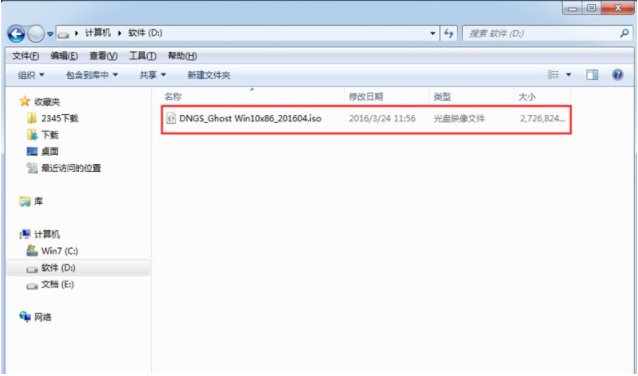
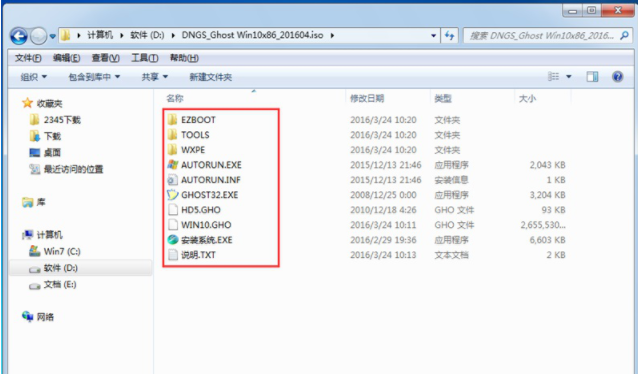
2、将下载好的ghost win10系统镜像解压出来,然后双击打开安装系统,exe程序,进入下一步。
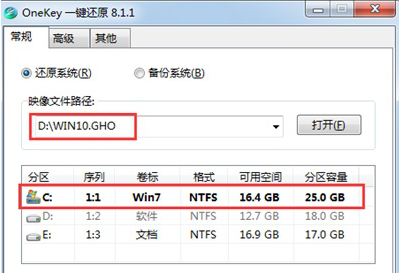
3、在打开的新界面中点击"C盘",然后点击确定按钮,进入下一步。
4、之后电脑会自动重启进入ghost系统过程,这个过程大概需要10分钟左右,耐心等待完成。
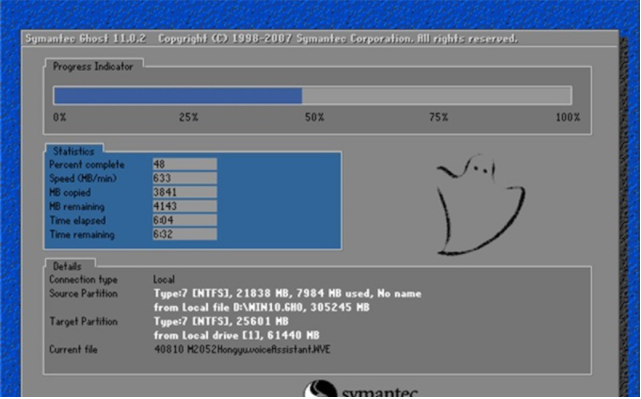
5、ghost完毕后,电脑会再次重启,开始ghost win10系统安装过程,同样耐心等待完成即可。

6、经过一段时间的等待后ghost win10系统就安装完成了,进入win10系统桌面。
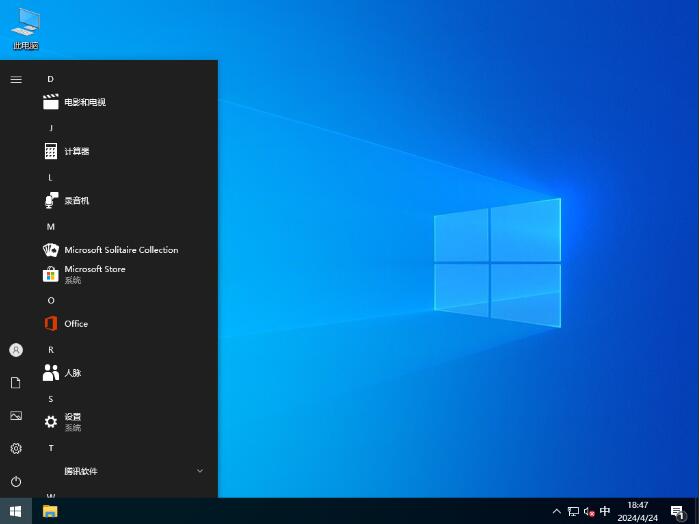
二、U盘安装:(适合电脑全新安装,或是硬盘安装失败的朋友)
1、制作一个U盘启动盘,然后把Win7系统GHO文件复制到U盘中。
2、U盘启动后进入到PE系统中。
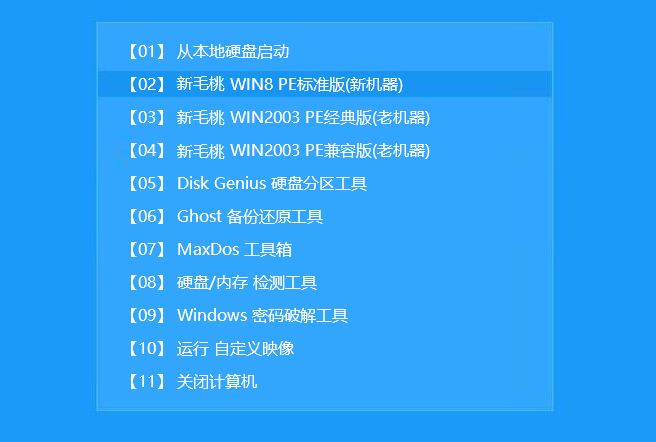
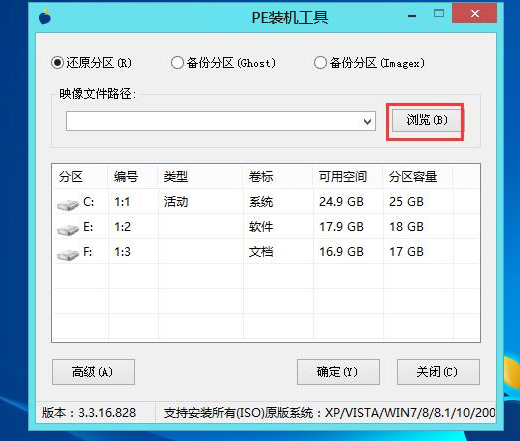
3、进入PE后,我们打开装机工具或onekeyghost等工具。打开工具主窗口后,点击映像文件路径后面的“浏览”按钮,如下图所示:
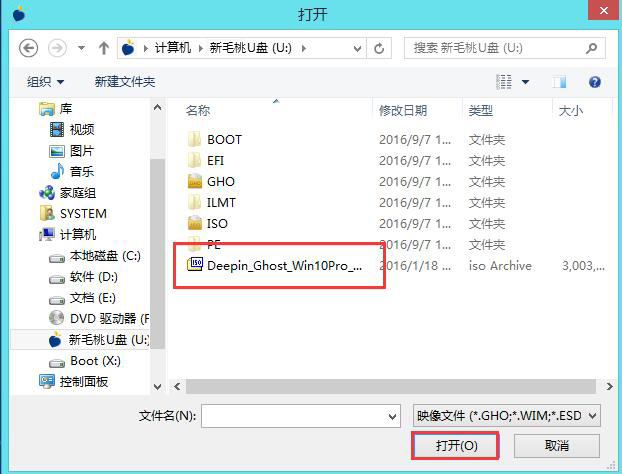
4、浏览到你下载好放在U盘的Win10系统镜像,点击“打开”即可,如下图所示:
5、映像文件添加成功后,我们只需在分区列表中选择C盘作为系统盘,然后点击“确定”即可,如下图所示:
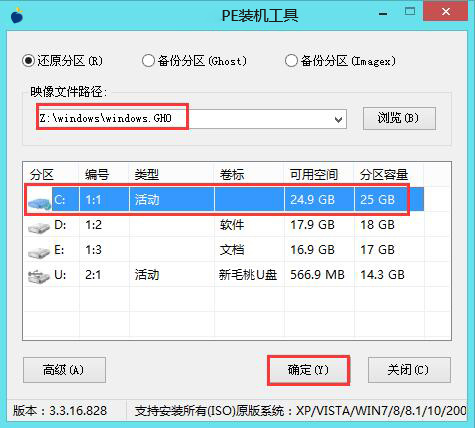
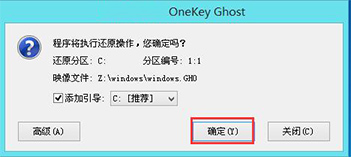
6、随后会弹出一个询问框,提示用户即将开始安装系统。确认还原分区和映像文件无误后,点击“确定”,如下图所示:
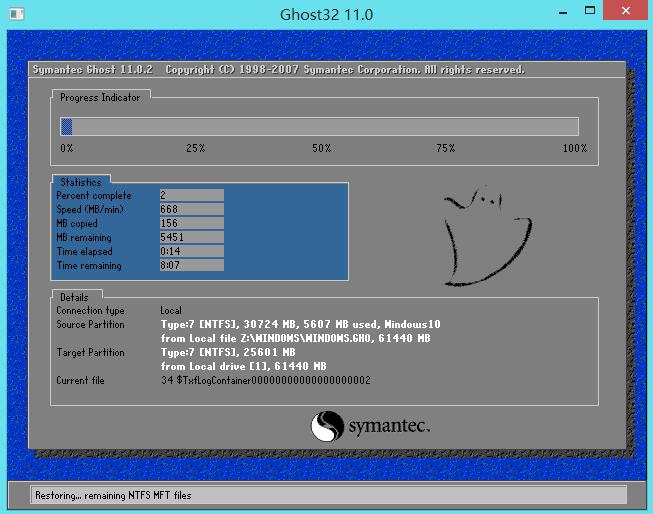
7、完成上述操作后,程序开始释放系统镜像文件,安装ghost win10系统。我们只需耐心等待操作完成并自动重启电脑即可,如下图所示:
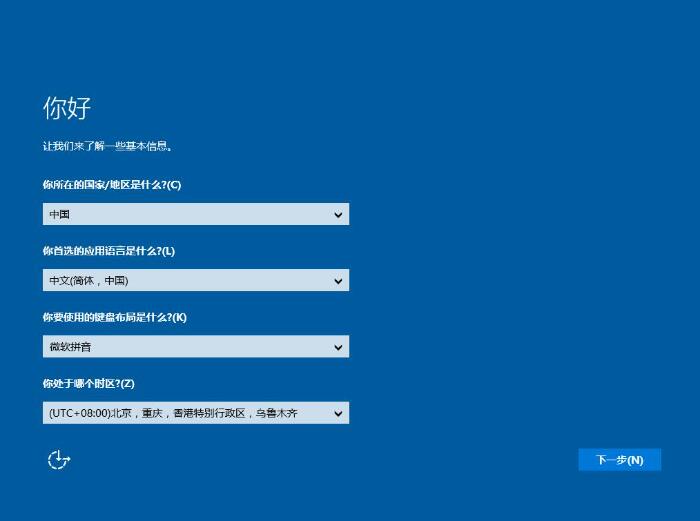
8、我们即可进入ghost win10系统桌面了,如下图所示:

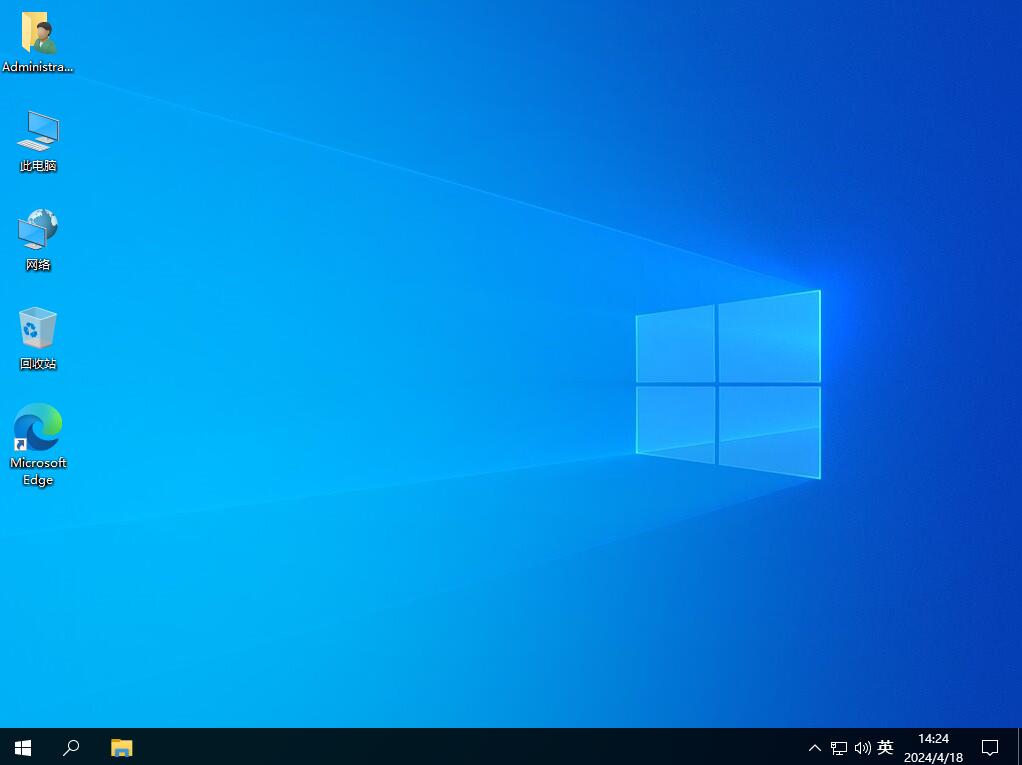
![Windows10消费者版本(Consumer Editions)64位 [22H2]v2024.4](http://www.liulan.net/uploadfile/2024/0418/20240418035429418.jpg)

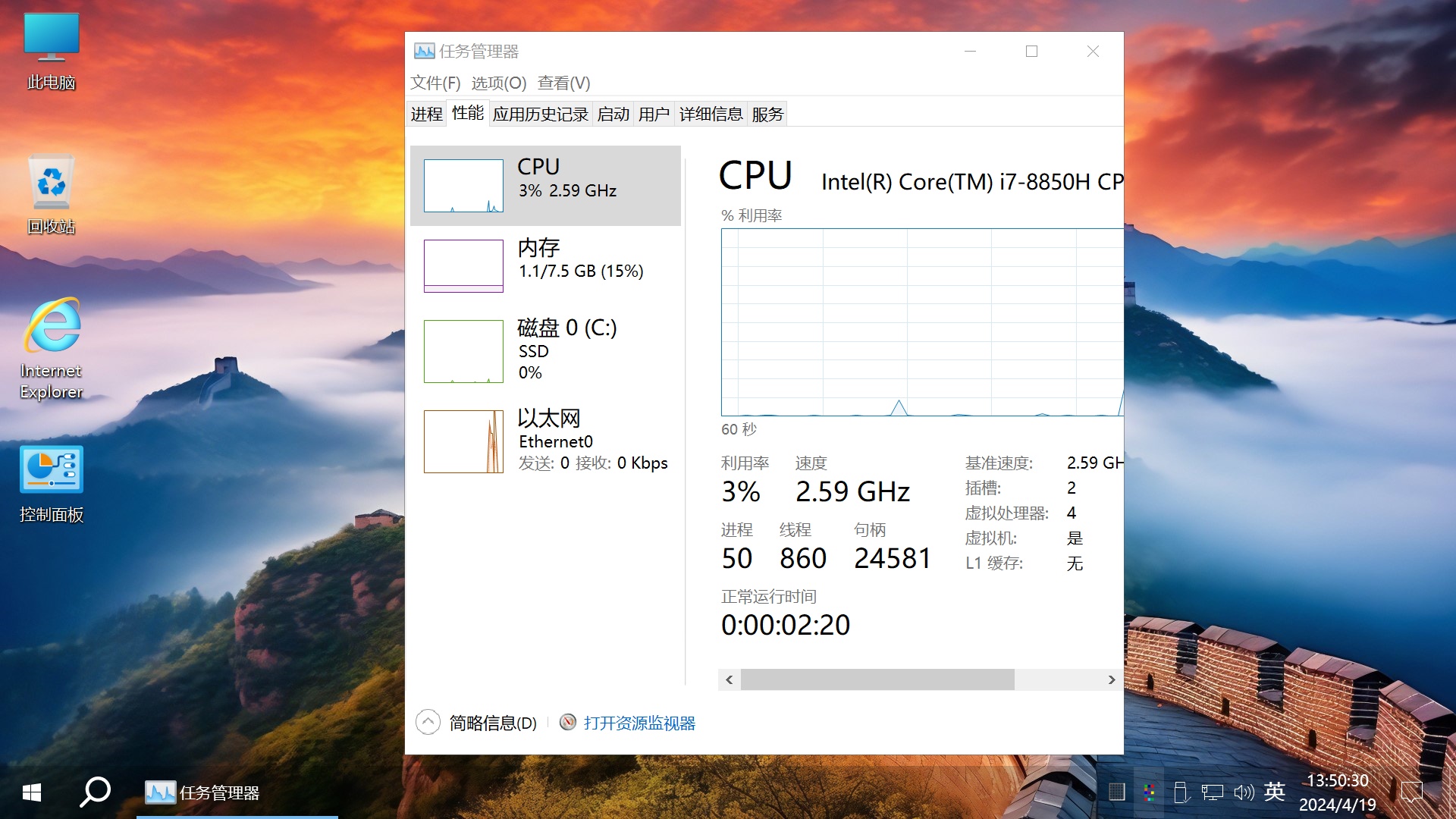
![不忘初心Win10 LTSC 2021深度精简版64位纯净版 [19044.4291]v2024.10.19](http://www.cjbxt.com/uploadfile/2024/0422/20240422044315609.jpg)
![不忘初心Win10 22H2 64位精简版无更新游戏版(太阳谷) [19045.4291]v2024.4.19](http://www.cjbxt.com/uploadfile/2024/0422/20240422051654110.jpg)