Win10是现在最流行的操作系统之一,但是有一些老旧电脑配置不高,安装Win10会出现安装不上,或是安装后运行不流畅的的问题,而小编给大家提供的这款老机专用Win10系统,预先精简不需要的功能,预先进行最流畅的优化,让老机焕发青春,流畅的运行Win10系统,不管是游戏还是办公都是十分不错的选择,2026年新推出,亲测可用,快来下载体验吧!


体积大幅缩减:安装包大小通常在 2.6GB - 4.3GB 之间(原版约为5-6GB),去除了大量冗余文件。
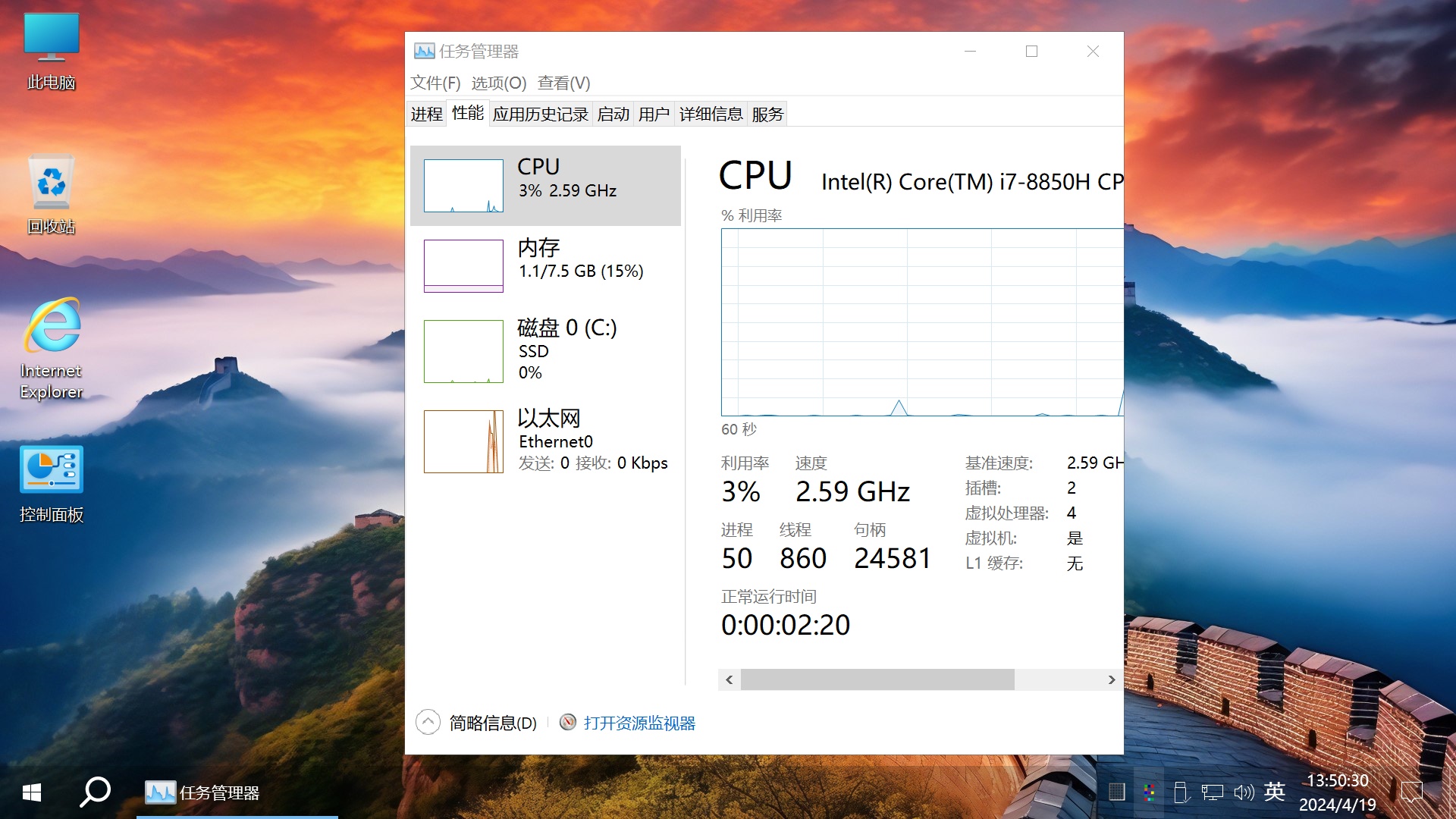
内存占用极低:开机空闲内存占用可低至 1GB - 1.5GB(原版通常在2.5GB以上),使得仅有4GB甚至2GB内存的老电脑也能流畅运行。
CPU负载降低:关闭了非必要的后台服务(如遥测、自动更新强制推送、索引服务等),显著降低老旧双核或四核处理器的负担。
2. 深度精简的组件与服务
移除预装应用(Bloatware):彻底删除了Cortana(小娜)、Edge浏览器(部分版本保留旧版或允许自行安装)、Xbox游戏组件、OneDrive、地图、天气、新闻等现代UWP应用。
裁剪系统功能:移除了不常用的语言包、帮助文档、打印机驱动(可手动添加)、示例图片视频等。
禁用非必要服务:禁用了Superfetch、Windows Search(索引)、家庭组、远程注册表等对老机性能影响较大的服务。
3. 针对老硬件的专项优化
启动速度提升:通过优化引导文件和启动项,老电脑的开机时间可从原版的90秒+缩短至 30秒左右。
响应更灵敏:优化了窗口动画、菜单延迟和磁盘读写策略,解决老机械硬盘(HDD)导致的卡顿问题。
兼容性保留:虽然是精简版,但通常保留了 .NET Framework 3.5/4.8、DirectX组件以及主流硬件驱动,确保老旧软件(如Office 2010/2013)和常用外设能正常使用。
4. 安全性与稳定性的平衡
保留关键更新:大多数“老机专用版”并非盲目精简,而是基于 LTSC 2021 或 22H2 专业版 进行优化,保留了关键的安全补丁通道(部分版本可能关闭自动更新以防卡顿,但允许手动更新)。
无后门与插件:正规的精简版(如系统之家、深度技术、番茄花园等知名修改版)强调无流氓软件捆绑,通过各大杀毒软件检测。
适度精简:为了避免过度精简导致系统不稳定,通常保留应用商店(Microsoft Store)、指纹识别、人脸登录等功能,方便用户按需下载应用。
基于微软2025年最新发布:本系统以微软最新发布的Windows 10专业版64位镜像为基础,经过NTlite正版软件的适度精简处理,确保在使用过程中保持极高的稳定性和流畅性。用户可以享受到最新的操作系统特性,同时避免不必要的系统负担。
优化精简:通过精准的精简处理,去除了不常用的系统组件和服务,提升了系统的响应速度和整体性能,适合各类用户的日常使用需求。
2. 硬件兼容性
完美兼容新款电脑:系统内置了USB 3.0/3.1驱动程序,并支持NVMe固态硬盘驱动,涵盖了Intel和AMD芯片组的原生3.0驱动。这一设计有效解决了在安装Windows 7后键盘和鼠标无法使用的问题,确保用户在最新硬件上的无缝体验。
支持最新平台:支持Intel和AMD最新平台,包括Intel第六代到第十代主板系列(如H310-K、H310-C、Z370、B365、B450、B465等),以及相应的新款笔记本电脑,确保用户能够在最先进的硬件上运行此系统。
3. 浏览器与补丁
内置EDGE浏览器:系统预装了最新的EDGE浏览器,用户还可以选择自行升级安装IE11浏览器,提供多样化的浏览选择。
集成最新补丁:系统集成了最新的安全和功能补丁,确保用户享受最新的安全保护和功能增强。同时,内置微软通用NVMe驱动,理论上支持所有NVMe SSD,为用户提供广泛的硬件兼容性。
4. 驱动支持
万能驱动方案:采用全网最稳定的万能驱动方案,支持99%以上的硬件设备,为Windows 10系统提供最兼容的驱动支持,并添加了多款新机型的支持,减少了用户手动安装驱动的麻烦。
5. 系统优化
多方面优化:系统在注册表、启动项、任务计划程序、启动服务项、磁盘读取效率、CPU占用、内存占用和磁盘占用等多个方面进行了极致优化。虽然具体细节繁多,但这些优化确保了系统的高效运作和资源的合理利用。
6. 人性化设置
个性化配置:系统设置中,个人资料默认保存在D盘,避免系统重装时数据丢失。关闭了IE筛选和错误报告,优化了Windows文件管理器,减少长驻进程,并加入了许多用户常用的设置,极大提升了用户体验。
7. 系统增强
全面组件支持:包含了必备组件如DirectX、VC++ 2005-2021、.Net 4.8、.Net 3.5、Flash Player和解压缩软件,确保系统功能的全面性和兼容性,满足用户的各种使用需求。
8. 多媒体支持
离线集成多媒体组件:系统离线集成了DirectX 9.0c运行库,并集成了Adobe Flash ActiveX、NPAPI、PPAPI三件套。这些组件将在用户首次进入桌面后后台静默集成,为用户提供完整的多媒体和图形处理支持,确保流畅的多媒体体验。
老机专用Win10系统亮点:
1. 极致轻量化与低资源占用体积大幅缩减:安装包大小通常在 2.6GB - 4.3GB 之间(原版约为5-6GB),去除了大量冗余文件。
内存占用极低:开机空闲内存占用可低至 1GB - 1.5GB(原版通常在2.5GB以上),使得仅有4GB甚至2GB内存的老电脑也能流畅运行。
CPU负载降低:关闭了非必要的后台服务(如遥测、自动更新强制推送、索引服务等),显著降低老旧双核或四核处理器的负担。
2. 深度精简的组件与服务
移除预装应用(Bloatware):彻底删除了Cortana(小娜)、Edge浏览器(部分版本保留旧版或允许自行安装)、Xbox游戏组件、OneDrive、地图、天气、新闻等现代UWP应用。
裁剪系统功能:移除了不常用的语言包、帮助文档、打印机驱动(可手动添加)、示例图片视频等。
禁用非必要服务:禁用了Superfetch、Windows Search(索引)、家庭组、远程注册表等对老机性能影响较大的服务。
3. 针对老硬件的专项优化
启动速度提升:通过优化引导文件和启动项,老电脑的开机时间可从原版的90秒+缩短至 30秒左右。
响应更灵敏:优化了窗口动画、菜单延迟和磁盘读写策略,解决老机械硬盘(HDD)导致的卡顿问题。
兼容性保留:虽然是精简版,但通常保留了 .NET Framework 3.5/4.8、DirectX组件以及主流硬件驱动,确保老旧软件(如Office 2010/2013)和常用外设能正常使用。
4. 安全性与稳定性的平衡
保留关键更新:大多数“老机专用版”并非盲目精简,而是基于 LTSC 2021 或 22H2 专业版 进行优化,保留了关键的安全补丁通道(部分版本可能关闭自动更新以防卡顿,但允许手动更新)。
无后门与插件:正规的精简版(如系统之家、深度技术、番茄花园等知名修改版)强调无流氓软件捆绑,通过各大杀毒软件检测。
适度精简:为了避免过度精简导致系统不稳定,通常保留应用商店(Microsoft Store)、指纹识别、人脸登录等功能,方便用户按需下载应用。
老机专用Win10系统特色:
1. 系统基础与稳定性基于微软2025年最新发布:本系统以微软最新发布的Windows 10专业版64位镜像为基础,经过NTlite正版软件的适度精简处理,确保在使用过程中保持极高的稳定性和流畅性。用户可以享受到最新的操作系统特性,同时避免不必要的系统负担。
优化精简:通过精准的精简处理,去除了不常用的系统组件和服务,提升了系统的响应速度和整体性能,适合各类用户的日常使用需求。
2. 硬件兼容性
完美兼容新款电脑:系统内置了USB 3.0/3.1驱动程序,并支持NVMe固态硬盘驱动,涵盖了Intel和AMD芯片组的原生3.0驱动。这一设计有效解决了在安装Windows 7后键盘和鼠标无法使用的问题,确保用户在最新硬件上的无缝体验。
支持最新平台:支持Intel和AMD最新平台,包括Intel第六代到第十代主板系列(如H310-K、H310-C、Z370、B365、B450、B465等),以及相应的新款笔记本电脑,确保用户能够在最先进的硬件上运行此系统。
3. 浏览器与补丁
内置EDGE浏览器:系统预装了最新的EDGE浏览器,用户还可以选择自行升级安装IE11浏览器,提供多样化的浏览选择。
集成最新补丁:系统集成了最新的安全和功能补丁,确保用户享受最新的安全保护和功能增强。同时,内置微软通用NVMe驱动,理论上支持所有NVMe SSD,为用户提供广泛的硬件兼容性。
4. 驱动支持
万能驱动方案:采用全网最稳定的万能驱动方案,支持99%以上的硬件设备,为Windows 10系统提供最兼容的驱动支持,并添加了多款新机型的支持,减少了用户手动安装驱动的麻烦。
5. 系统优化
多方面优化:系统在注册表、启动项、任务计划程序、启动服务项、磁盘读取效率、CPU占用、内存占用和磁盘占用等多个方面进行了极致优化。虽然具体细节繁多,但这些优化确保了系统的高效运作和资源的合理利用。
6. 人性化设置
个性化配置:系统设置中,个人资料默认保存在D盘,避免系统重装时数据丢失。关闭了IE筛选和错误报告,优化了Windows文件管理器,减少长驻进程,并加入了许多用户常用的设置,极大提升了用户体验。
7. 系统增强
全面组件支持:包含了必备组件如DirectX、VC++ 2005-2021、.Net 4.8、.Net 3.5、Flash Player和解压缩软件,确保系统功能的全面性和兼容性,满足用户的各种使用需求。
8. 多媒体支持
离线集成多媒体组件:系统离线集成了DirectX 9.0c运行库,并集成了Adobe Flash ActiveX、NPAPI、PPAPI三件套。这些组件将在用户首次进入桌面后后台静默集成,为用户提供完整的多媒体和图形处理支持,确保流畅的多媒体体验。
老机专用Win10安装教程:
1、首先下载本站提供的Win10纯净版系统ISO镜像解压出来,然后双击打开硬盘安装器.exe程序,进入下一步。(如果原来是Win10 UEFI系统的话就要用UEFI专用安装器)

2、在打开的新界面中点击"C盘",然后点击确定按钮,进入下一步。

3、之后电脑会自动重启进入ghost系统过程,这个过程大概需要10分钟左右,耐心等待完成。
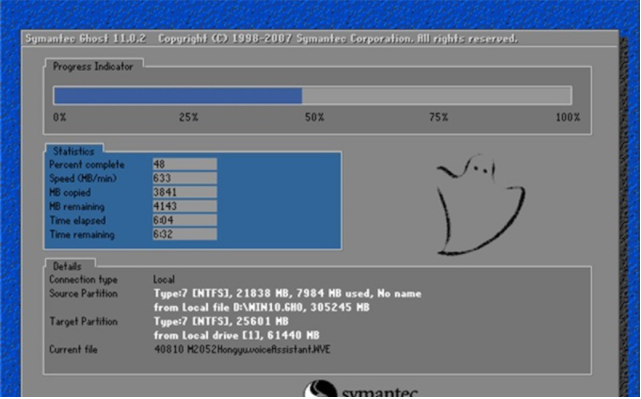
5、ghost完毕后,电脑会再次重启,Win10系统安装过程,同样耐心等待完成即可。

6、经过一段时间的等待后win10系统就安装完成了,进入win10系统桌面。

二、U盘安装:(适合电脑全新安装,或是硬盘安装失败的朋友)
1、制作一个U盘启动盘,然后把Win7系统GHO文件复制到U盘中。
2、U盘启动后进入到PE系统中。
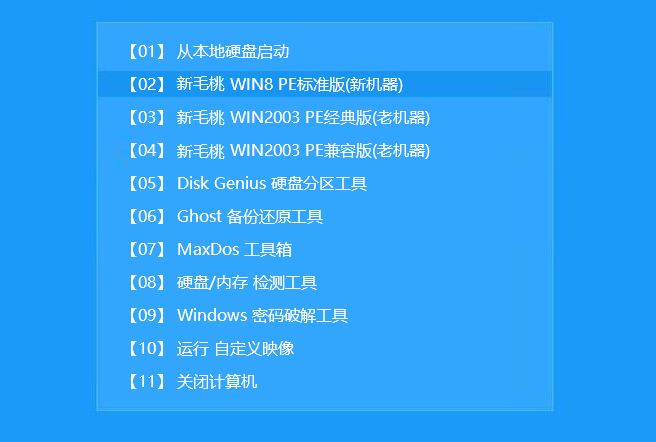
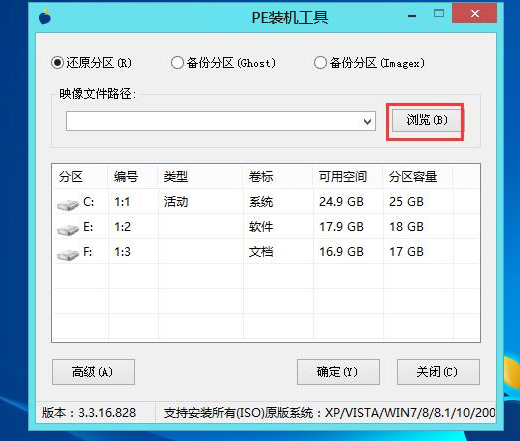
3、进入PE后,我们打开装机工具或onekeyghost等工具。打开工具主窗口后,点击映像文件路径后面的“浏览”按钮,如下图所示:
4、浏览到你下载好放在U盘的Win11系统镜像,点击“打开”即可,如下图所示:
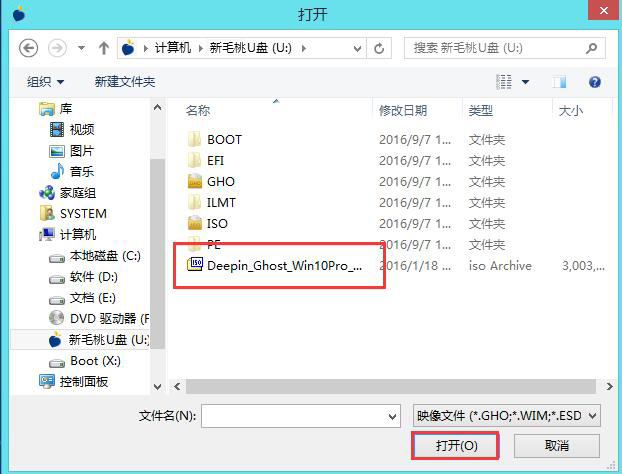
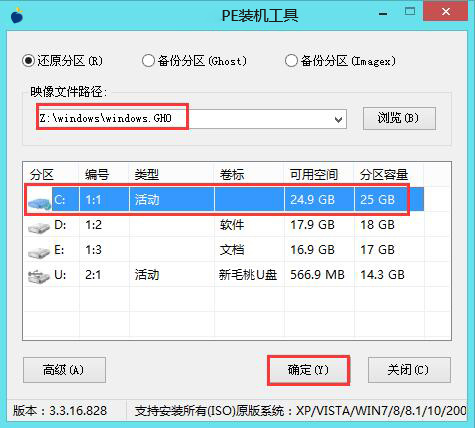
5、映像文件添加成功后,我们只需在分区列表中选择C盘作为系统盘,然后点击“确定”即可,如下图所示:
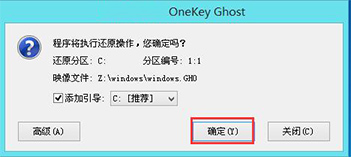
6、随后会弹出一个询问框,提示用户即将开始安装系统。确认还原分区和映像文件无误后,点击“确定”,如下图所示:
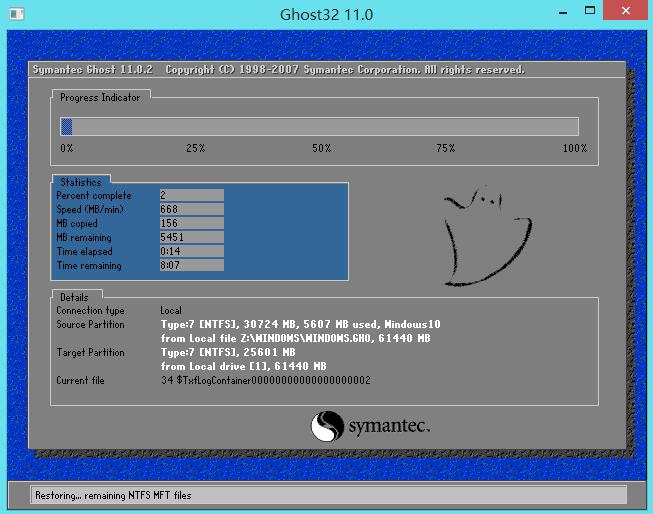
7、完成上述操作后,程序开始释放系统镜像文件,安装ghost win10系统。我们只需耐心等待操作完成并自动重启电脑即可,如下图所示:
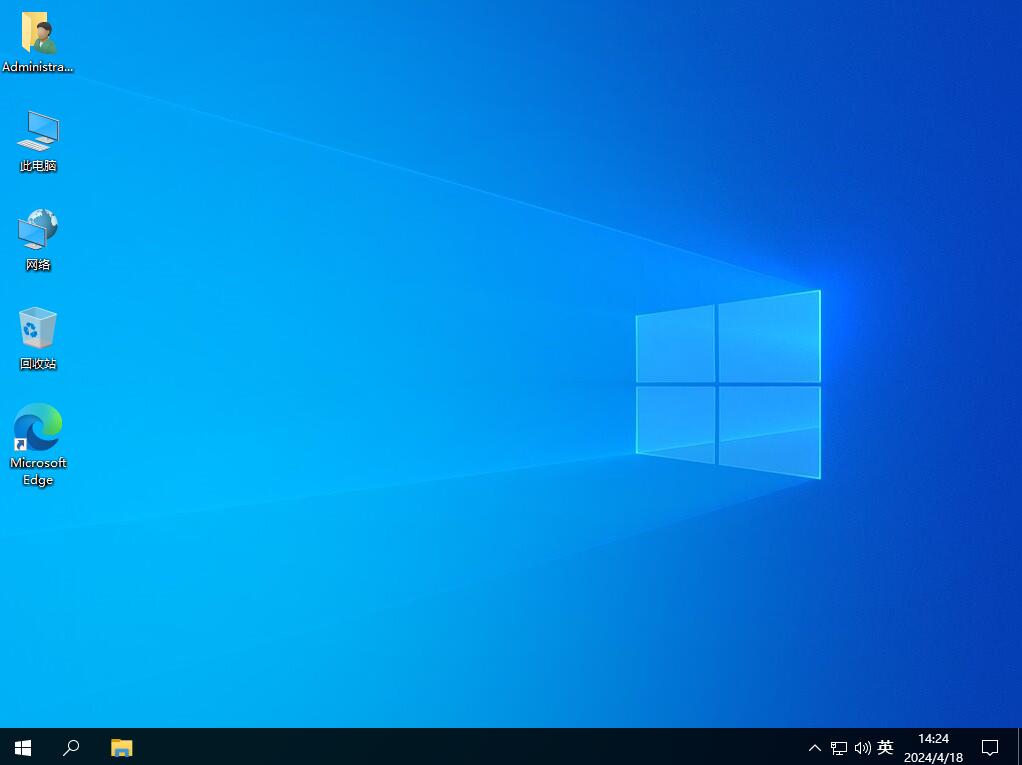
8、我们即可进入ghost win10系统桌面了,如下图所示:
以上只是比较通用的Win11系统安装方法,还有很多方法可以安装Win10系统,细节方面会有不同,不过大至都是差不多的。

![Windows10消费者版本(Consumer Editions)64位 [23H2]v2026](http://www.cjbxt.com/uploadfile/2026/0211/20260211105157517.jpg)

![不忘初心Win10 LTSC 2021深度精简版64位纯净版 [19044.4291]v2024.10.19](http://www.cjbxt.com/uploadfile/2024/0422/20240422044315609.jpg)
![不忘初心Win10 22H2 64位精简版无更新游戏版(太阳谷) [19045.4291]v2024.4.19](http://www.cjbxt.com/uploadfile/2024/0422/20240422051654110.jpg)