这款Win10 64位纯净专业版系统基于微软官方2026最新22H2版本镜像制作,集成至2026年4月的最新安全补丁与智能驱动库,有效解决新硬件兼容及蓝屏问题。系统秉持“零广告、零捆绑”原则,预装常用运行库并移除多余内置应用,显著提升运行流畅度与稳定性。特别采用先进的离线永久激活技术,安装联网后即可自动激活,无需繁琐操作。它完美保留了BitLocker加密、网银U盾支持等核心功能,同时优化系统服务以释放资源,是追求极致纯净、安全与高效体验的装机首选。小编测试对办公、游戏场景都体验很不错哦!
![Win10下载纯净版2026-Win10纯净版专业版系统下载[永久激活][64位]v2026.4](http://www.cjbxt.com/uploadfile/2026/0416/20260416104335847.png)
![Win10下载纯净版2026-Win10纯净版专业版系统下载[永久激活][64位]v2026.4](http://www.cjbxt.com/uploadfile/2026/0416/20260416104346963.png)
本系统以微软官方Windows 10专业版为蓝本,进行了恰到好处的“瘦身”手术。我们移除了冗余的语言包、帮助文件、预装杀毒软件及多余的DLL文件,在确保核心功能完整的前提下,显著降低了系统体积与资源占用,让操作体验更加轻盈、迅捷。
广泛兼容,稳定可靠
系统拥有卓越的硬件兼容性,无论是近二十年的老设备还是2025年的最新机型,无论是品牌机、笔记本还是DIY组装机,均能完美适配。强大的兼容性消除了硬件冲突的隐患,为您带来稳定无忧的使用体验。
驱动先行,安装无忧
针对现代硬件,系统预先集成了USB 3.0/3.1及NVMe固态硬盘驱动,并涵盖Intel与AMD主流芯片组驱动。这彻底解决了新平台安装系统时鼠标键盘失灵的问题,让安装过程一步到位,省心省力。
智能驱动,一步到位
内置最新版智能万能驱动包,能够自动识别并安装99%的硬件驱动。用户无需再为寻找驱动而烦恼,系统安装完毕即可正常使用,极大地节省了时间和精力。
全面调优,极速响应
我们对系统进行了全方位的深度优化,涵盖注册表、启动项、计划任务、服务项以及磁盘读写策略等。通过清理系统冗余垃圾,有效降低了CPU和内存占用,显著提升了系统的运行效率和响应速度,确保操作流畅不卡顿。
贴心定制,随心所欲
系统预设了多项符合用户习惯的个性化设置,如优化文件管理器、调整个人资料路径、关闭IE筛选等。这些人性化的调整旨在提升系统的易用性,让您上手即用,无需繁琐调试。
组件集成,运行无忧
系统已预先整合DirectX、VC++、.Net Framework等必备运行库组件。这意味着您在安装常用软件或游戏时无需额外配置,确保了各类应用程序的即装即用,运行稳定。
灵活安装,简单易用
采用成熟的GHOST封装技术,支持硬盘直接安装、U盘启动安装等多种部署方式。灵活的安装选项降低了技术门槛,即便是电脑新手也能轻松完成系统重装。
数字权利,永久激活
系统采用先进的数字权利激活技术,安装并联网后即可自动完成永久激活,无需任何额外操作。这为您提供了长期、稳定且无后顾之忧的使用环境。
版本号升级至: Build 19045.7184 / 19044.7184
本次更新重点解决了此前版本遗留的登录故障,并大幅提升了远程桌面的安全性。
修复登录“假断网”故障:解决了此前(3月10日更新后)用户在使用微软账户登录应用时,系统错误提示“无网络”的问题。修复后,Microsoft Teams等应用可正常连接服务器。
增强远程桌面安全:为防范钓鱼攻击,现在打开.rdp文件时,系统会默认关闭所有连接设置并要求用户手动确认,首次打开还会弹出安全警告。
修复BitLocker误触发:解决了因安全启动更新导致部分设备错误进入BitLocker恢复模式的问题,确保系统正常启动。
安全启动动态报告:新增了安全启动状态的动态报告功能,用户可在Windows安全中心直观查看设备的安全徽章与通知。
Win10纯净版专业版特点:
深度精简,轻装上阵本系统以微软官方Windows 10专业版为蓝本,进行了恰到好处的“瘦身”手术。我们移除了冗余的语言包、帮助文件、预装杀毒软件及多余的DLL文件,在确保核心功能完整的前提下,显著降低了系统体积与资源占用,让操作体验更加轻盈、迅捷。
广泛兼容,稳定可靠
系统拥有卓越的硬件兼容性,无论是近二十年的老设备还是2025年的最新机型,无论是品牌机、笔记本还是DIY组装机,均能完美适配。强大的兼容性消除了硬件冲突的隐患,为您带来稳定无忧的使用体验。
驱动先行,安装无忧
针对现代硬件,系统预先集成了USB 3.0/3.1及NVMe固态硬盘驱动,并涵盖Intel与AMD主流芯片组驱动。这彻底解决了新平台安装系统时鼠标键盘失灵的问题,让安装过程一步到位,省心省力。
智能驱动,一步到位
内置最新版智能万能驱动包,能够自动识别并安装99%的硬件驱动。用户无需再为寻找驱动而烦恼,系统安装完毕即可正常使用,极大地节省了时间和精力。
全面调优,极速响应
我们对系统进行了全方位的深度优化,涵盖注册表、启动项、计划任务、服务项以及磁盘读写策略等。通过清理系统冗余垃圾,有效降低了CPU和内存占用,显著提升了系统的运行效率和响应速度,确保操作流畅不卡顿。
贴心定制,随心所欲
系统预设了多项符合用户习惯的个性化设置,如优化文件管理器、调整个人资料路径、关闭IE筛选等。这些人性化的调整旨在提升系统的易用性,让您上手即用,无需繁琐调试。
组件集成,运行无忧
系统已预先整合DirectX、VC++、.Net Framework等必备运行库组件。这意味着您在安装常用软件或游戏时无需额外配置,确保了各类应用程序的即装即用,运行稳定。
灵活安装,简单易用
采用成熟的GHOST封装技术,支持硬盘直接安装、U盘启动安装等多种部署方式。灵活的安装选项降低了技术门槛,即便是电脑新手也能轻松完成系统重装。
数字权利,永久激活
系统采用先进的数字权利激活技术,安装并联网后即可自动完成永久激活,无需任何额外操作。这为您提供了长期、稳定且无后顾之忧的使用环境。
更新日志:
2026年4月更新 (KB5082200)版本号升级至: Build 19045.7184 / 19044.7184
本次更新重点解决了此前版本遗留的登录故障,并大幅提升了远程桌面的安全性。
修复登录“假断网”故障:解决了此前(3月10日更新后)用户在使用微软账户登录应用时,系统错误提示“无网络”的问题。修复后,Microsoft Teams等应用可正常连接服务器。
增强远程桌面安全:为防范钓鱼攻击,现在打开.rdp文件时,系统会默认关闭所有连接设置并要求用户手动确认,首次打开还会弹出安全警告。
修复BitLocker误触发:解决了因安全启动更新导致部分设备错误进入BitLocker恢复模式的问题,确保系统正常启动。
安全启动动态报告:新增了安全启动状态的动态报告功能,用户可在Windows安全中心直观查看设备的安全徽章与通知。
Win10纯净版专业版安装教程:
一、硬盘安装(在原有系统下重装)
1、首先下载本站提供的Win10纯净版系统ISO镜像解压出来,然后双击打开硬盘安装器.exe程序,进入下一步。(如果原来是Win10 UEFI系统的话就要用UEFI专用安装器)

2、在打开的新界面中点击"C盘",然后点击确定按钮,进入下一步。

3、之后电脑会自动重启进入ghost系统过程,这个过程大概需要10分钟左右,耐心等待完成。
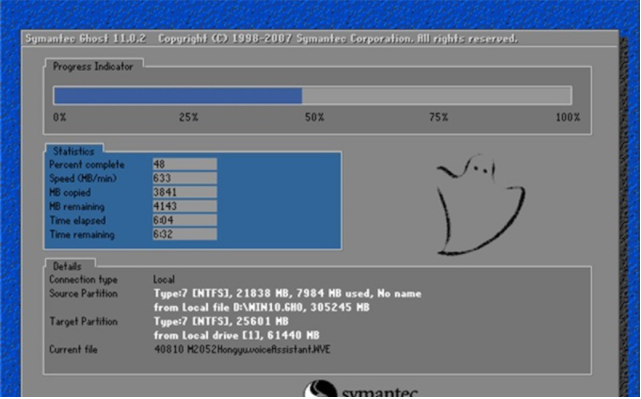
5、ghost完毕后,电脑会再次重启,Win10系统安装过程,同样耐心等待完成即可。

6、经过一段时间的等待后win10系统就安装完成了,进入win10系统桌面。

二、U盘安装:(适合电脑全新安装,或是硬盘安装失败的朋友)
1、制作一个U盘启动盘,然后把Win7系统GHO文件复制到U盘中。
2、U盘启动后进入到PE系统中。
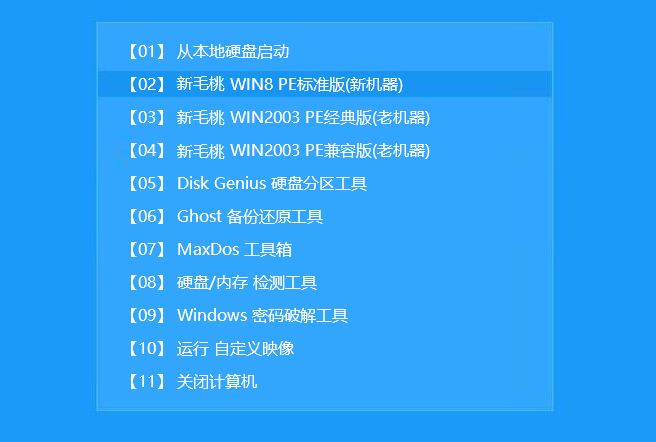
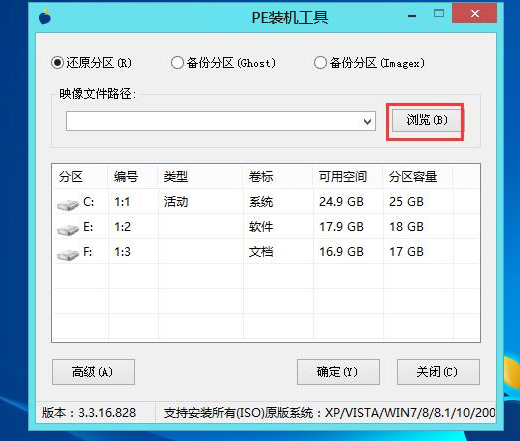
3、进入PE后,我们打开装机工具或onekeyghost等工具。打开工具主窗口后,点击映像文件路径后面的“浏览”按钮,如下图所示:
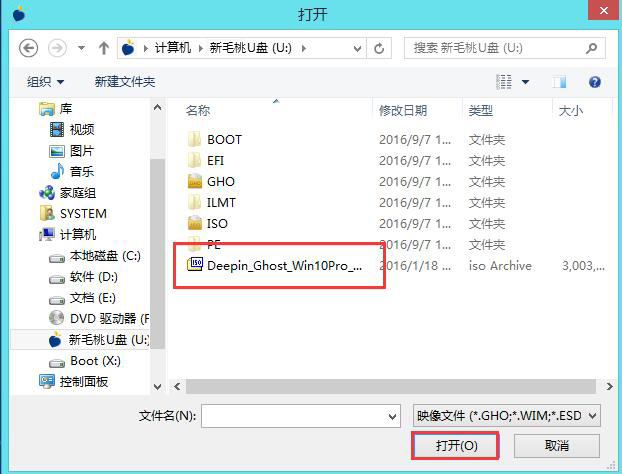
4、浏览到你下载好放在U盘的Win11系统镜像,点击“打开”即可,如下图所示:
5、映像文件添加成功后,我们只需在分区列表中选择C盘作为系统盘,然后点击“确定”即可,如下图所示:
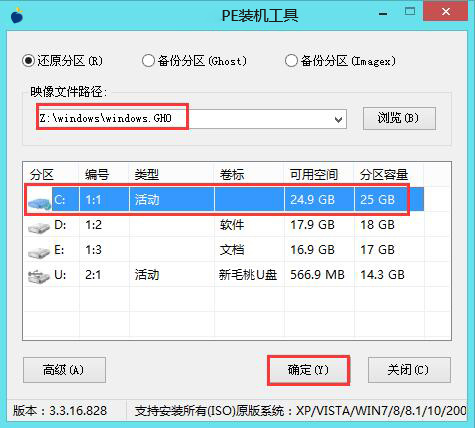
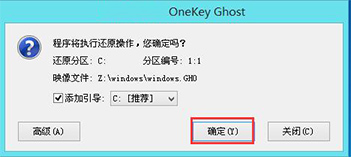
6、随后会弹出一个询问框,提示用户即将开始安装系统。确认还原分区和映像文件无误后,点击“确定”,如下图所示:
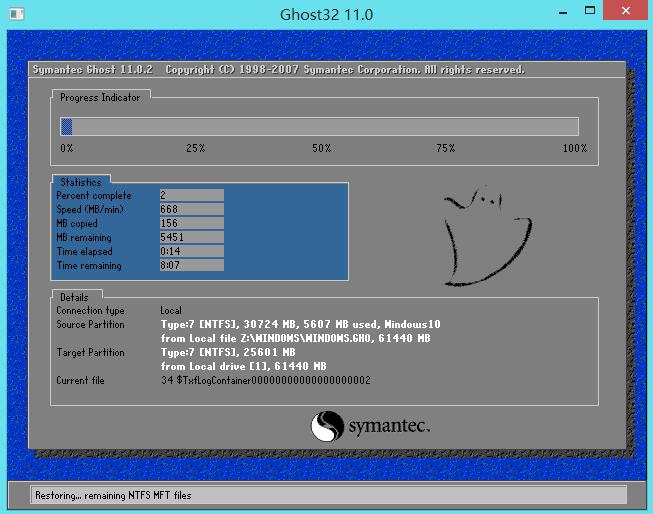
7、完成上述操作后,程序开始释放系统镜像文件,安装ghost win10系统。我们只需耐心等待操作完成并自动重启电脑即可,如下图所示:
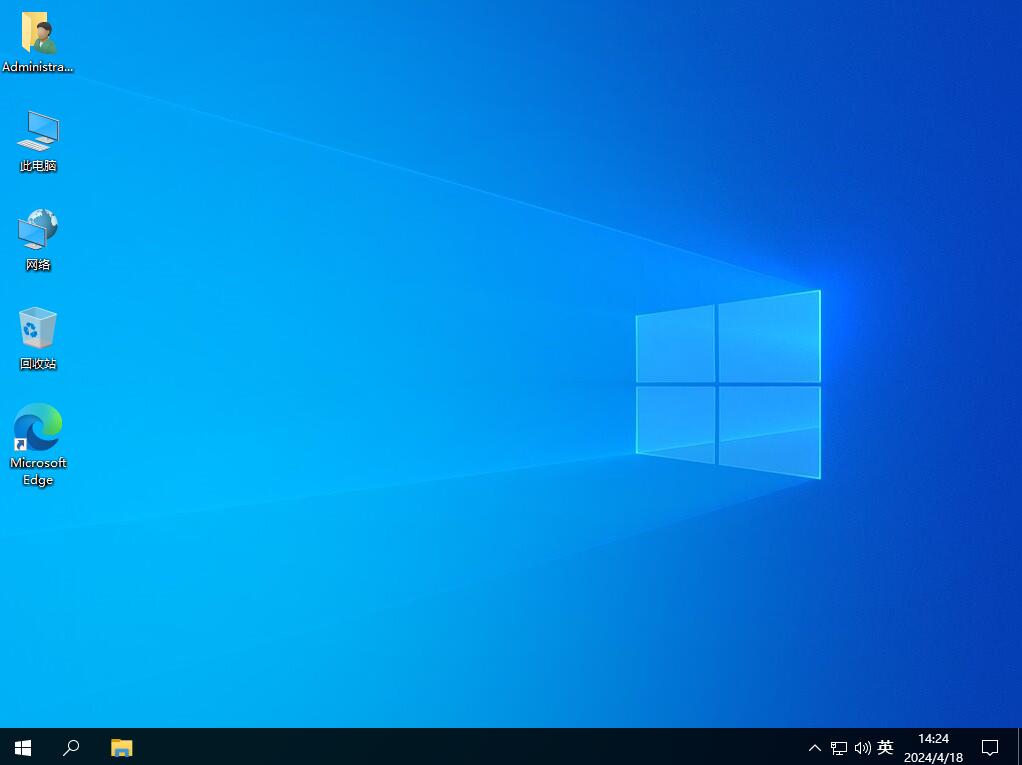
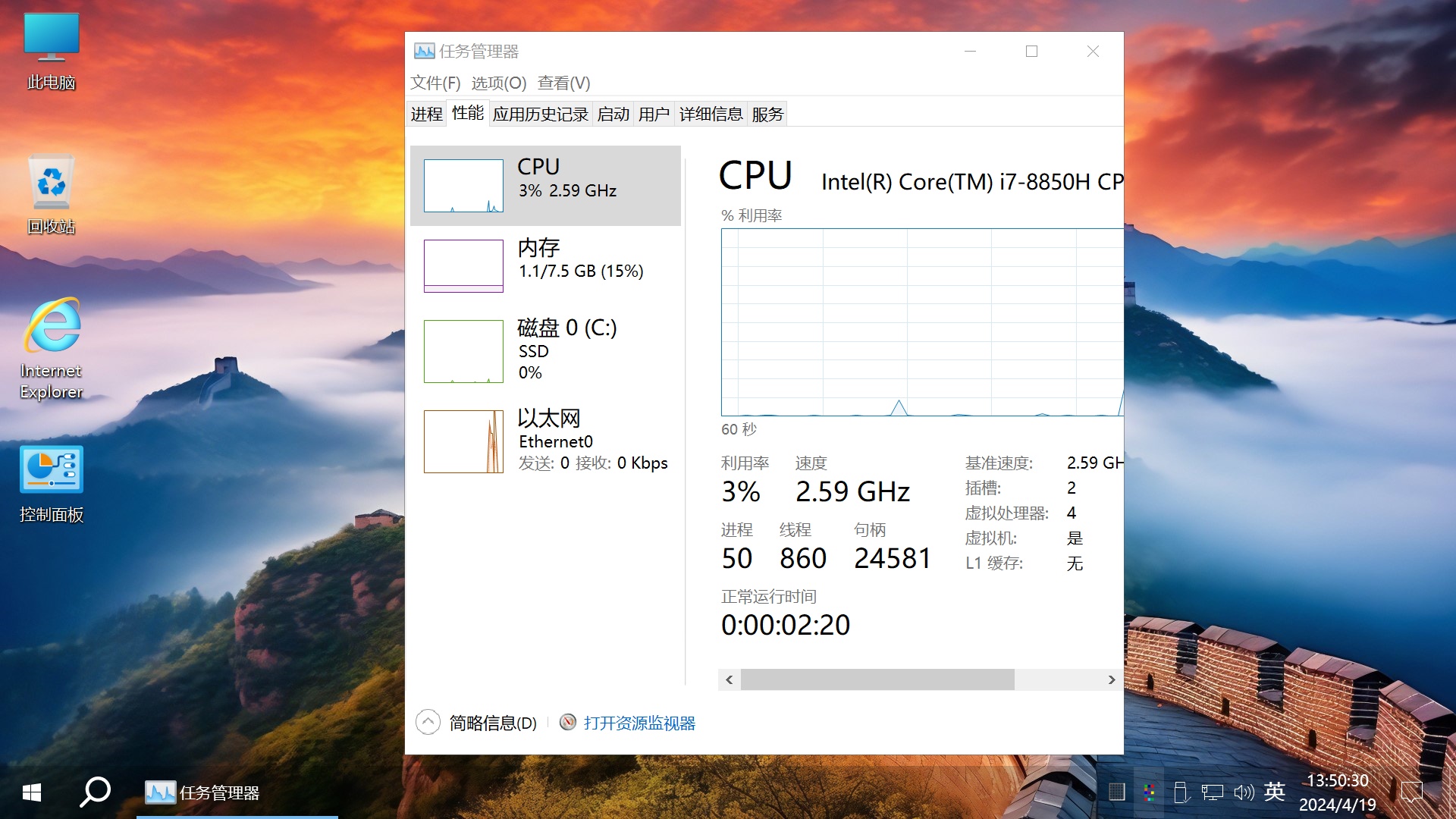
8、我们即可进入ghost win10系统桌面了,如下图所示:
以上只是比较通用的Win11系统安装方法,还有很多方法可以安装Win10系统,细节方面会有不同,不过大至都是差不多的。

![Windows10消费者版本(Consumer Editions)64位 [23H2]v2026](http://www.cjbxt.com/uploadfile/2026/0211/20260211105157517.jpg)

![不忘初心Win10 LTSC 2021深度精简版64位纯净版 [19044.7058]v2026.3.11](http://www.cjbxt.com/uploadfile/2024/0422/20240422044315609.jpg)
![不忘初心Win10 22H2 64位精简版无更新游戏版(太阳谷) [19045.7058]v2026.3](http://www.cjbxt.com/uploadfile/2024/0422/20240422051654110.jpg)